
Tässä artikkelissa kerrotaan, miten valmentajat tekevät reaaliaikaisen submaksimaalisen kuntotestin (Submaximal Fitness Test, SMFT) Firstbeat Sports: Coach app -sovelluksessa ja avaavat testiraportin Coach app -sovelluksesta.
Ennen kuin aloitat
- Tilaukseesi sisältyy submaksimaalisen testauksen lisäosa. Submaksimaalisen testauksen voi lisätä mihin tahansa tilaustasoon, eikä se sisälly oletuksena mihinkään tasoon.
- Vähintään yksi protokolla on luotu. Fitness Testing -näkymän kynäkuvake (Manage protocols on Sports Cloud) avaa protokollien hallinnan Firstbeat Sports Cloud -palvelussa.
- Urheilijat ovat kantaman sisällä, ja heillä on yllään tallentava Firstbeat Sports Sensor ja hyvin kostutettu sykevyö. Testi käynnistyy vain niille urheilijoille, joiden Sensori tallentaa.
Vaiheet
- Valitse protokolla. Napauta vasemman paneelin Fitness Testing -kohtaa ja napauta protokollaa. Jos haluat testata muita urheilijoita samanaikaisesti toisella protokollalla, napauta protokollavälilehtien vieressä olevaa +-painiketta ja valitse protokolla.
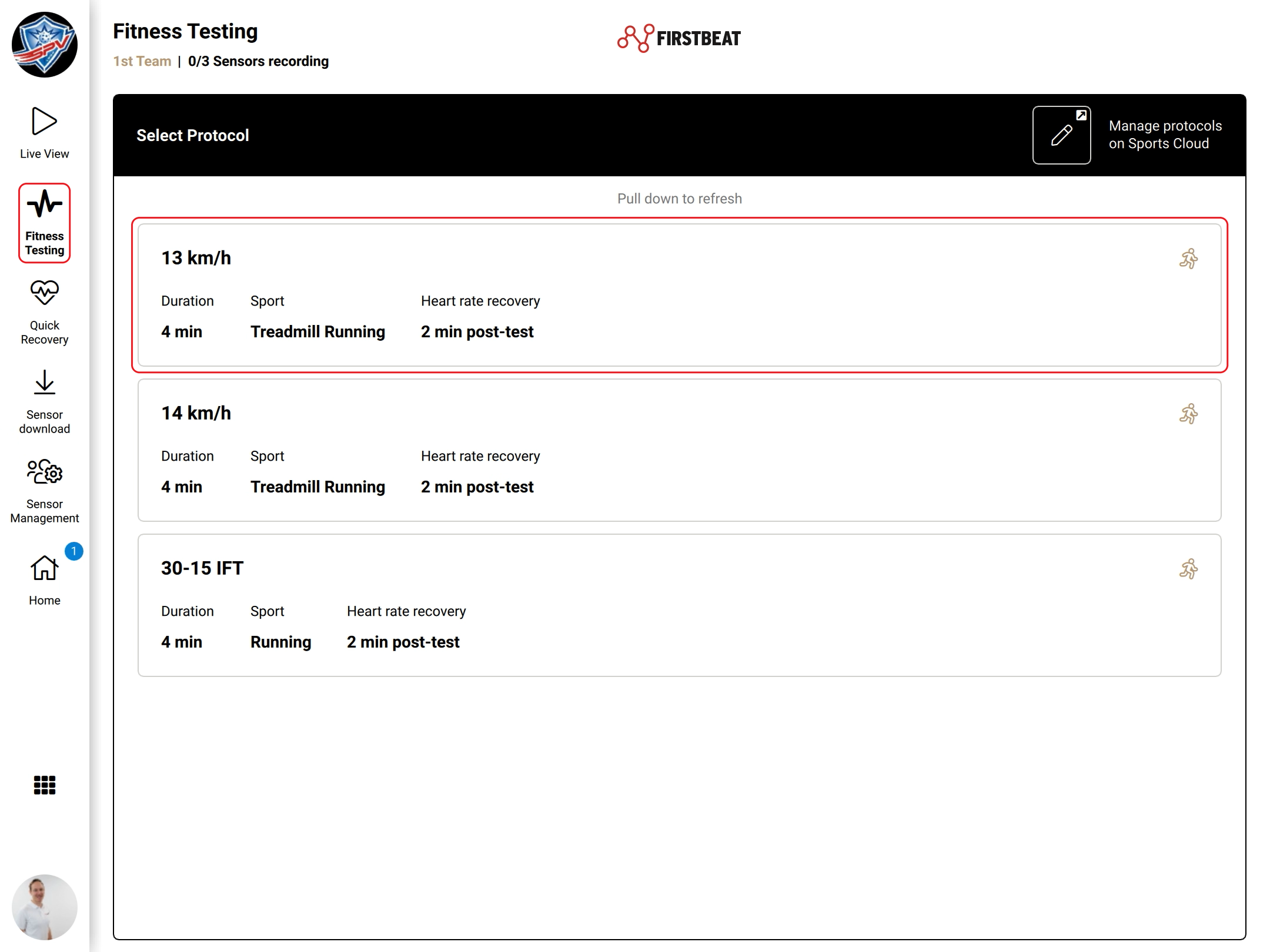
Kuvakaappaus: Fitness Testing -näkymä, jossa näkyvät Select Protocol -luettelo ja kynäkuvake.
- Tarkista urheilijat. Urheilijat, joiden Sensori tallentaa kantaman sisällä, lisätään automaattisesti. Voit muuttaa luetteloa napauttamalla yläpalkin Add / remove athletes -painiketta.
- Käynnistä testi. Napauta oikean alakulman Start all -painiketta tai käynnistä testi yhdelle urheilijalle napauttamalla vihreää käynnistyspainiketta Actions-sarakkeessa.
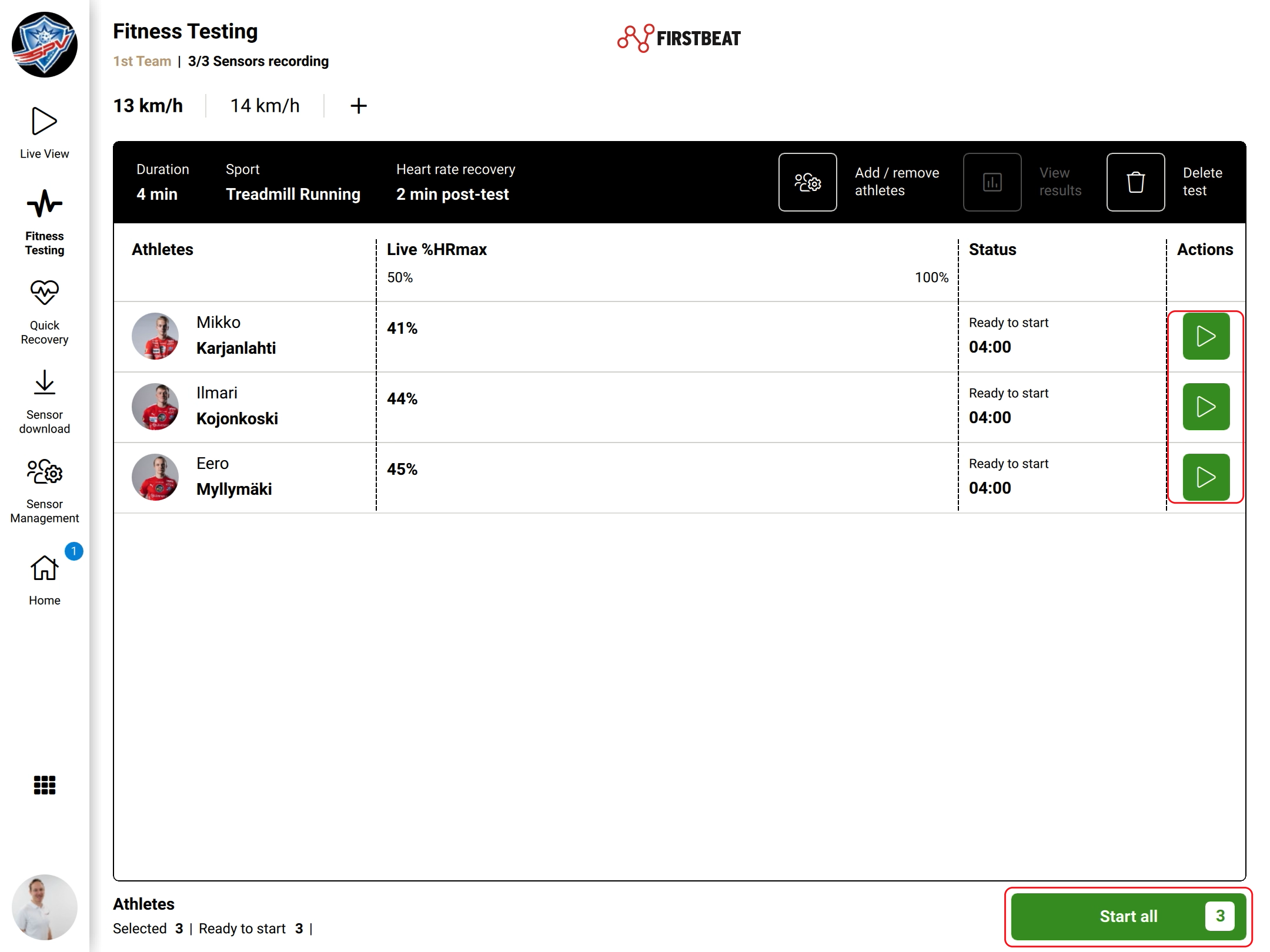
Kuvakaappaus: aloitusvalmiit urheilijat, toistopainikkeet ja Start all -painike.
- Seuraa testiä. Sarakkeissa Live %HRmax ja Status näkyvät kunkin urheilijan reaaliaikainen syke prosentteina maksimisykkeestä (HRmax) sekä jäljellä oleva aika. Jos protokollassa on sykkeen palautumisvaihe, se alkaa automaattisesti testivaiheen jälkeen.
- Lataa tiedot. Kun näkymässä lukee Finished - Download Sensor data to view results, lataa Sensorin tiedot heti tai harjoituksen jälkeen. Tietojen lataaminen pysäyttää Sensorin mittauksen, ja uusi mittaus alkaa pian, jos urheilijalla on Sensori yhä yllään.
- Avaa raportti. Napauta Results available - View in report tai View results. Raportti avautuu Sports Cloud -palvelussa; kirjaudu sisään, jos et ole aiemmin kirjautunut tällä laitteella.
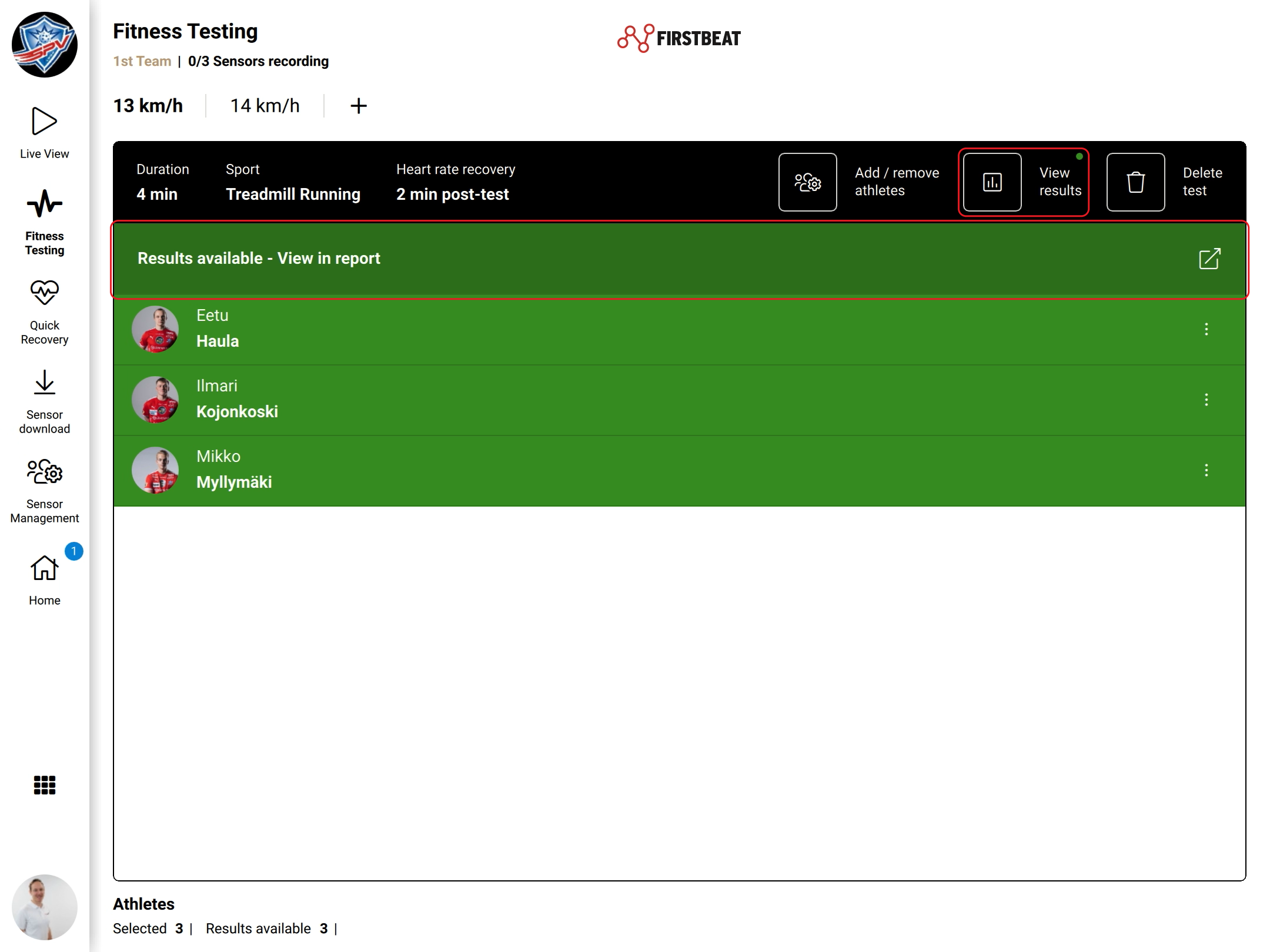
Kuvakaappaus: valmis testi, jossa näkyvät Results available - View in report, View results ja Delete test -painike.
Tulos
Submaximal Fitness Test Report -raportti avautuu interaktiivisena raporttina Sports Cloud -palvelussa.
Testin uusiminen tai poistaminen
- Jos haluat uusia tai poistaa testin, napauta yläpalkin Delete test -painiketta (roskakorikuvake) ja valitse haluamasi vaihtoehto.
- Jos haluat poistaa yhden urheilijan testistä, napauta urheilijan rivin oikeassa päässä olevia kolmea pistettä.
Tarvitsetko lisää apua? Kysy tämän sivun chatissa tekoälyavustajalta tai lähetä sähköpostia osoitteeseen support@firstbeat.com.