
Este artículo explica cómo los entrenadores realizan una Prueba submáxima de aptitud física (Submaximal Fitness Test, SMFT) en tiempo real en la Firstbeat Sports: Coach app y abren el informe de la prueba desde la Coach app.
Antes de empezar
- Tu suscripción incluye el complemento de pruebas submáximas. Las pruebas submáximas se pueden añadir a cualquier nivel de suscripción y no están incluidas por defecto.
- Existe al menos un protocolo. El icono del lápiz (Manage protocols on Sports Cloud) de la vista Fitness Testing abre la gestión de protocolos en Firstbeat Sports Cloud.
- Los deportistas llevan puestos Firstbeat Sports Sensors que están registrando y dentro del alcance, con las bandas pectorales de frecuencia cardíaca (FC) bien humedecidas. La prueba solo empieza para los deportistas cuyo Sensor está registrando.
Pasos
- Selecciona el protocolo. Toca Fitness Testing en el panel izquierdo y toca el protocolo. Para realizar otro protocolo con otros deportistas al mismo tiempo, toca + junto a las pestañas de protocolo y selecciona el protocolo.
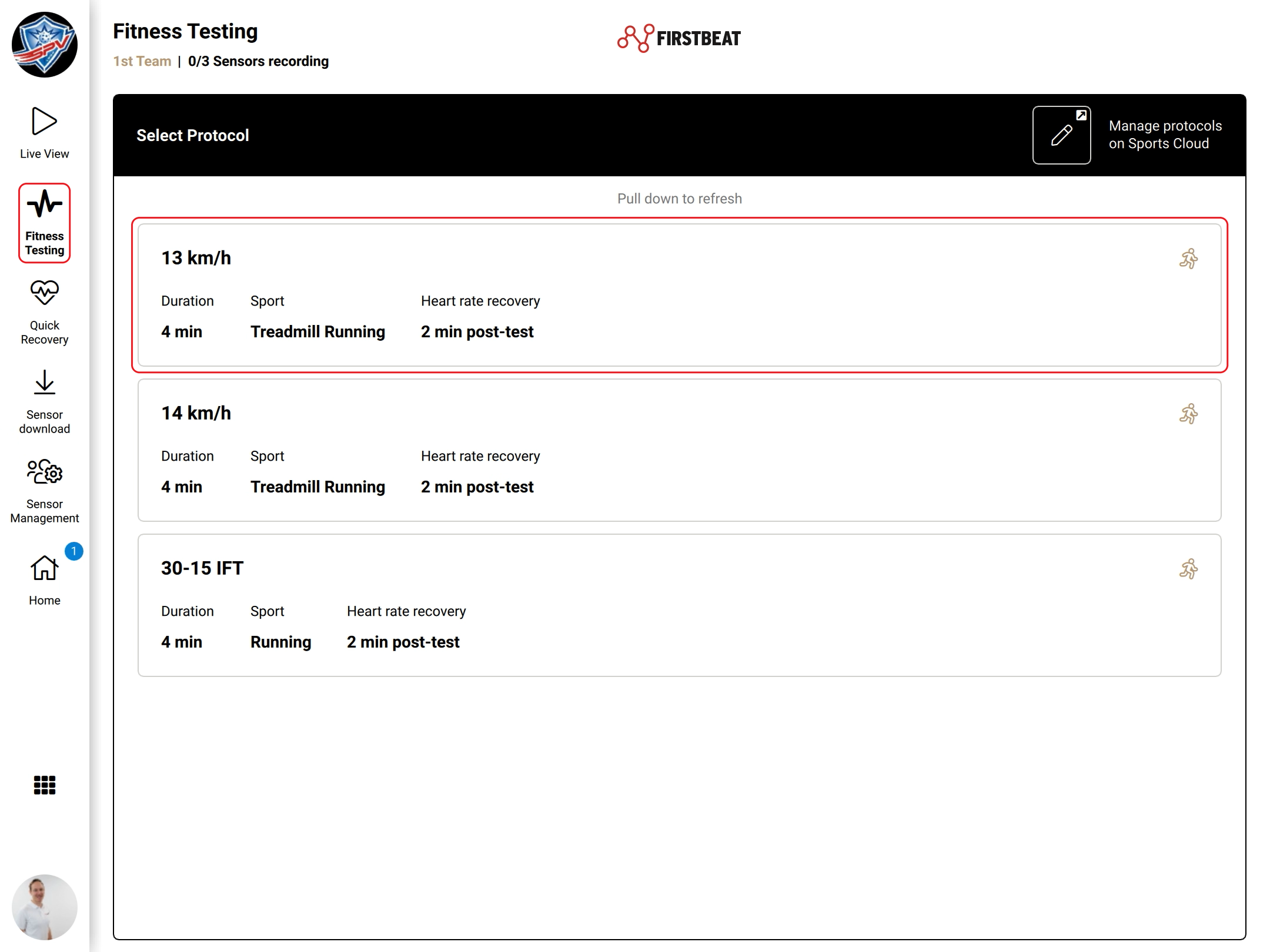
Captura de pantalla: la vista Fitness Testing con la lista Select Protocol y el icono del lápiz.
- Comprueba los deportistas. Los deportistas cuyos Sensores están registrando dentro del alcance se añaden automáticamente. Toca Add / remove athletes en la barra superior para cambiar la lista.
- Inicia la prueba. Toca Start all en la esquina inferior derecha, o toca el botón verde de reproducción de la columna Actions para iniciar la prueba de un solo deportista.
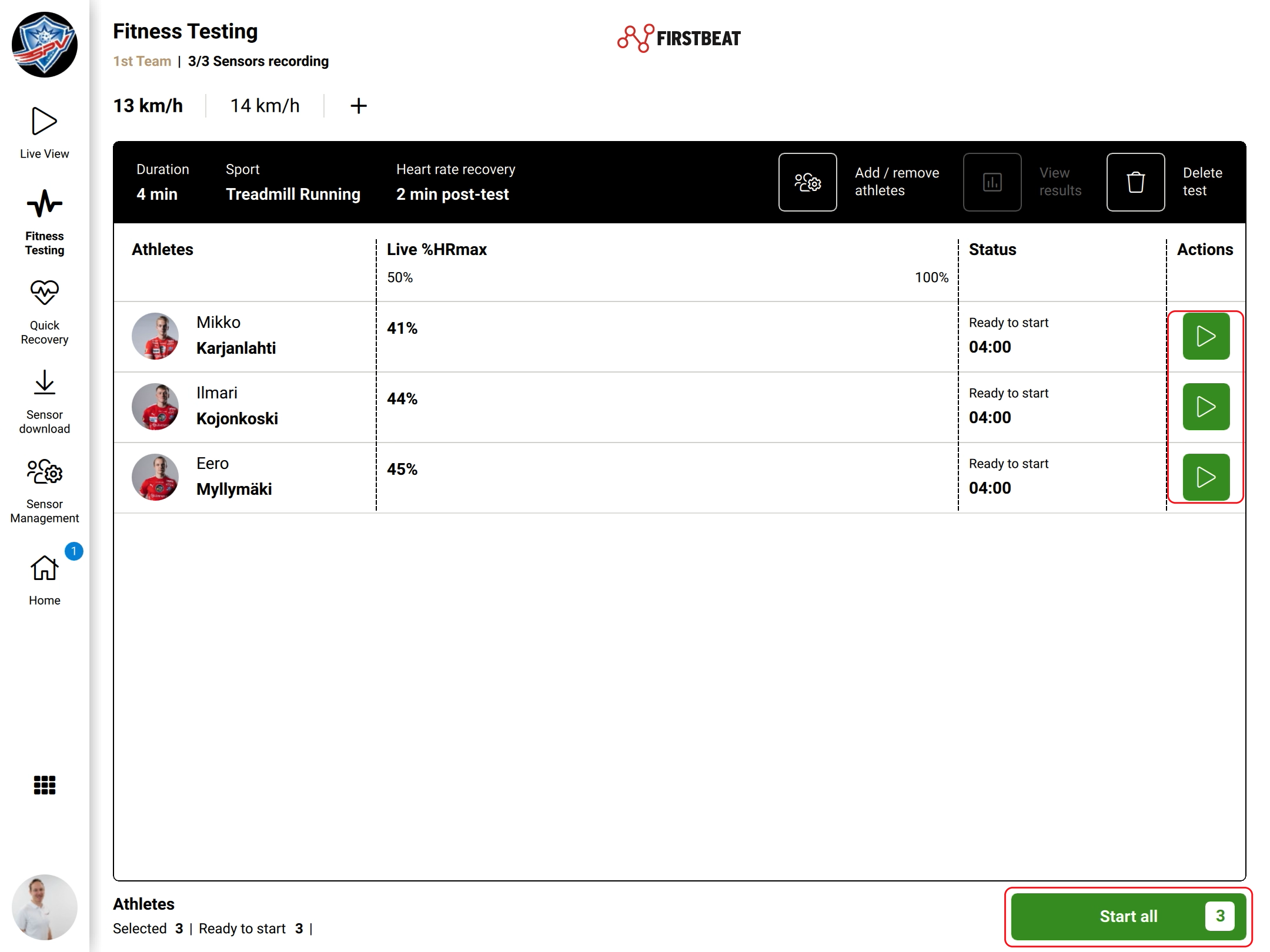
Captura de pantalla: deportistas listos para empezar, con los botones de reproducción y el botón Start all.
- Sigue la prueba. Las columnas Live %HRmax y Status muestran la FC en tiempo real de cada deportista como porcentaje de la frecuencia cardíaca máxima y el tiempo restante. Si el protocolo incluye una fase de recuperación de la frecuencia cardíaca, empieza automáticamente después de la fase de prueba.
- Descarga los datos. Cuando la vista muestre Finished - Download Sensor data to view results, descarga los datos del Sensor ahora o después del entrenamiento. La descarga detiene la medición del Sensor, y poco después empieza una nueva medición si el deportista sigue llevando el Sensor.
- Abre el informe. Toca Results available - View in report o View results. El informe se abre en Sports Cloud; inicia sesión si no lo has hecho antes con este dispositivo.
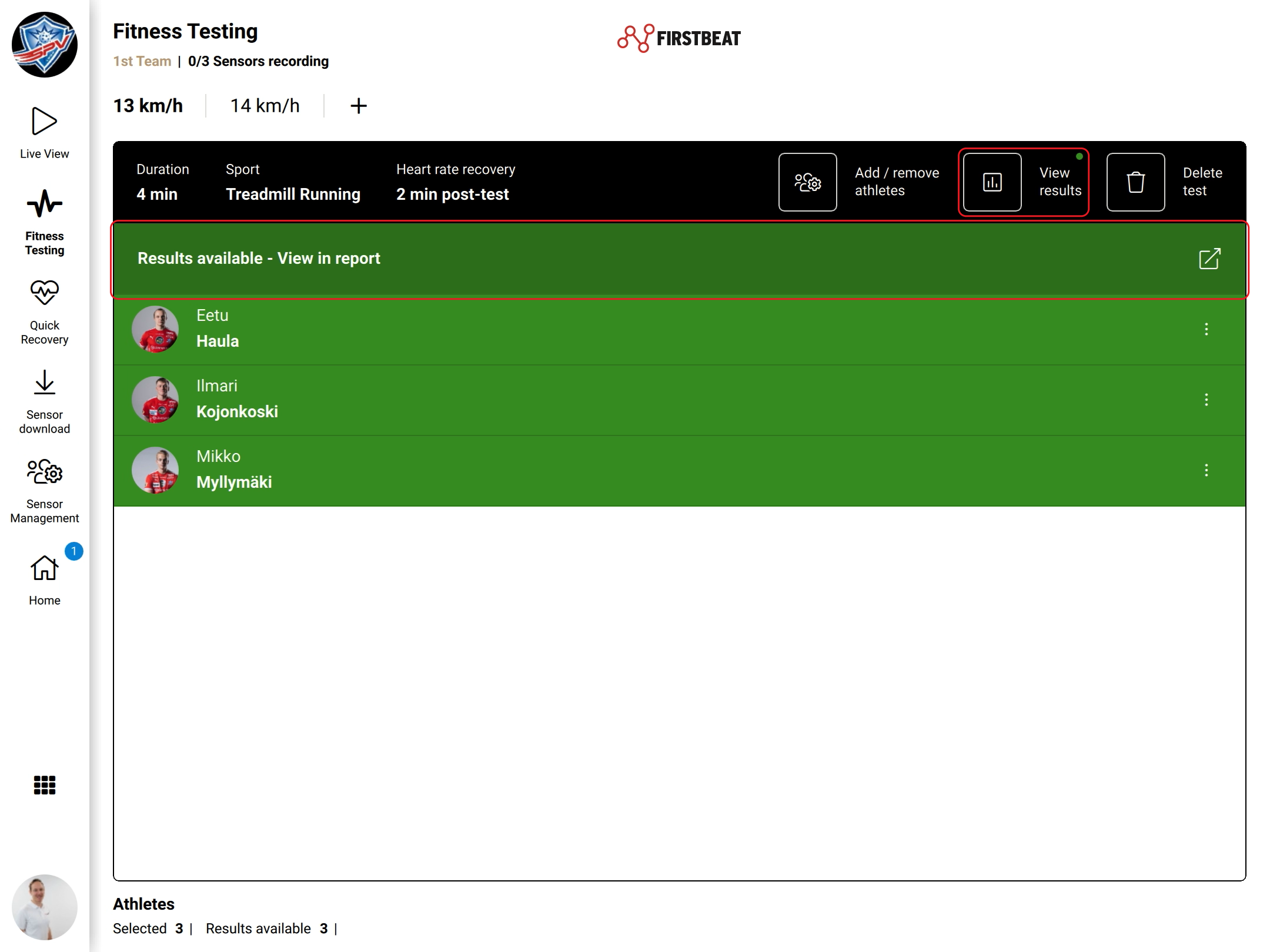
Captura de pantalla: una prueba completada con Results available - View in report, View results y el botón Delete test.
Resultado
El informe Submaximal Fitness Test Report se abre como informe interactivo en Sports Cloud.
Repetir o eliminar una prueba
- Para repetir o eliminar la prueba, toca Delete test (icono de la papelera) en la barra superior y selecciona la opción.
- Para quitar a un deportista de la prueba, toca los tres puntos del extremo derecho de la fila del deportista.
¿Necesitas más ayuda? Pregunta al asistente de IA en el chat de esta página o escribe a support@firstbeat.com.