
Dieser Artikel erklärt, wie Trainer in der Firstbeat Sports: Coach app einen Submaximalen Fitnesstest (Submaximal Fitness Test, SMFT) live durchführen und den Testbericht aus der Coach app öffnen.
Bevor Sie beginnen
- Ihr Abonnement umfasst das Zusatzmodul für submaximale Tests. Submaximale Tests können zu jeder Abonnementstufe hinzugefügt werden und sind nicht standardmäßig enthalten.
- Es ist mindestens ein Protokoll vorhanden. Das Stiftsymbol (Manage protocols on Sports Cloud) in der Ansicht Fitness Testing öffnet die Protokollverwaltung in Firstbeat Sports Cloud.
- Die Athleten befinden sich in Reichweite und tragen aufzeichnende Firstbeat Sports Sensoren mit gut befeuchteten Brustgurten. Der Test startet nur für Athleten, deren Sensor aufzeichnet.
Schritte
- Protokoll auswählen. Tippen Sie im linken Bereich auf Fitness Testing und dann auf das Protokoll. Um gleichzeitig ein weiteres Protokoll für andere Athleten durchzuführen, tippen Sie neben den Protokoll-Registerkarten auf + und wählen Sie das Protokoll aus.
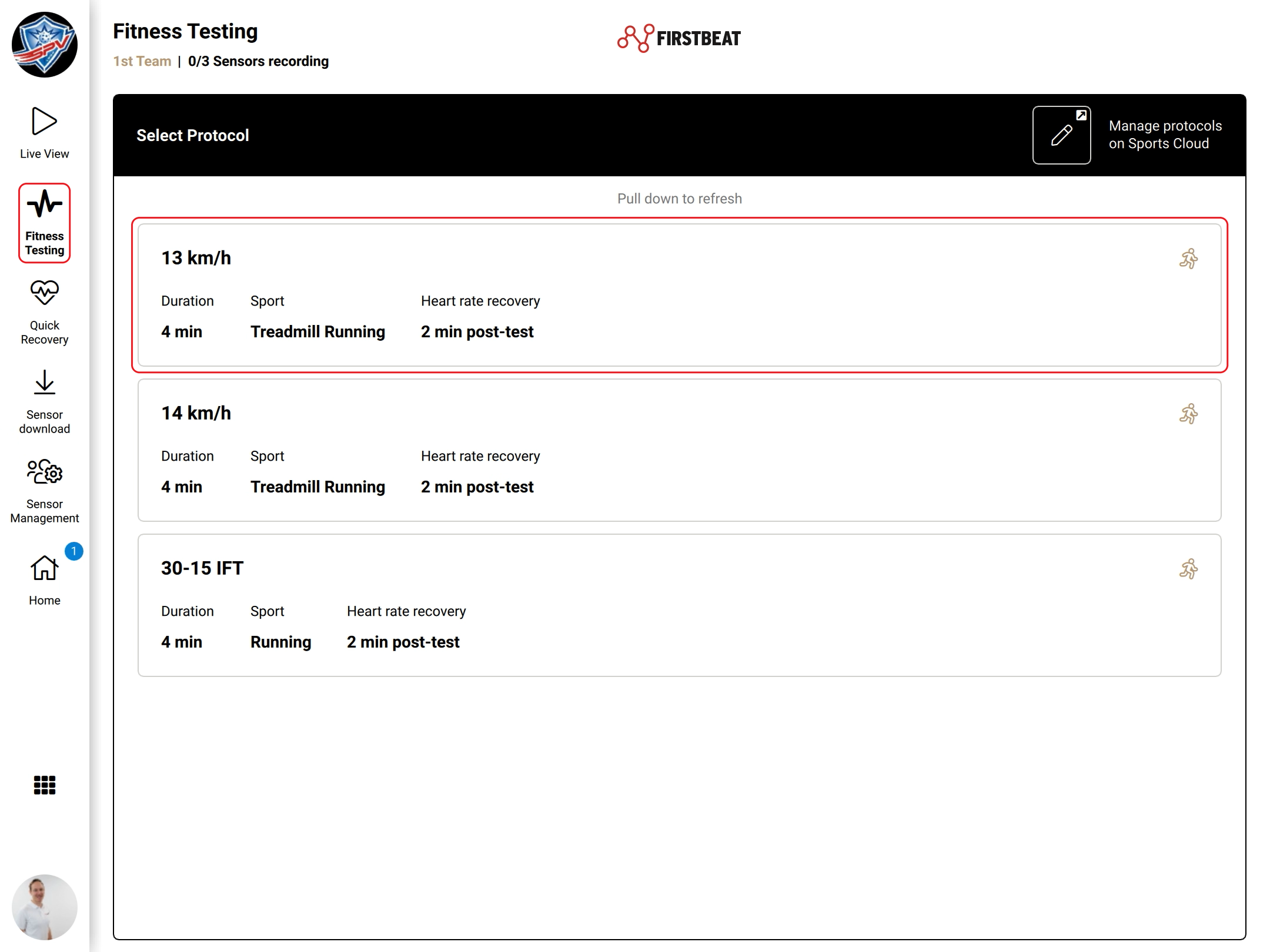
Screenshot: die Ansicht Fitness Testing mit der Liste Select Protocol und dem Stiftsymbol.
- Athleten prüfen. Athleten mit aufzeichnenden Sensoren in Reichweite werden automatisch hinzugefügt. Tippen Sie in der oberen Leiste auf Add / remove athletes, um die Liste zu ändern.
- Test starten. Tippen Sie unten rechts auf Start all oder tippen Sie in der Spalte Actions auf die grüne Wiedergabe-Schaltfläche, um den Test für einen einzelnen Athleten zu starten.
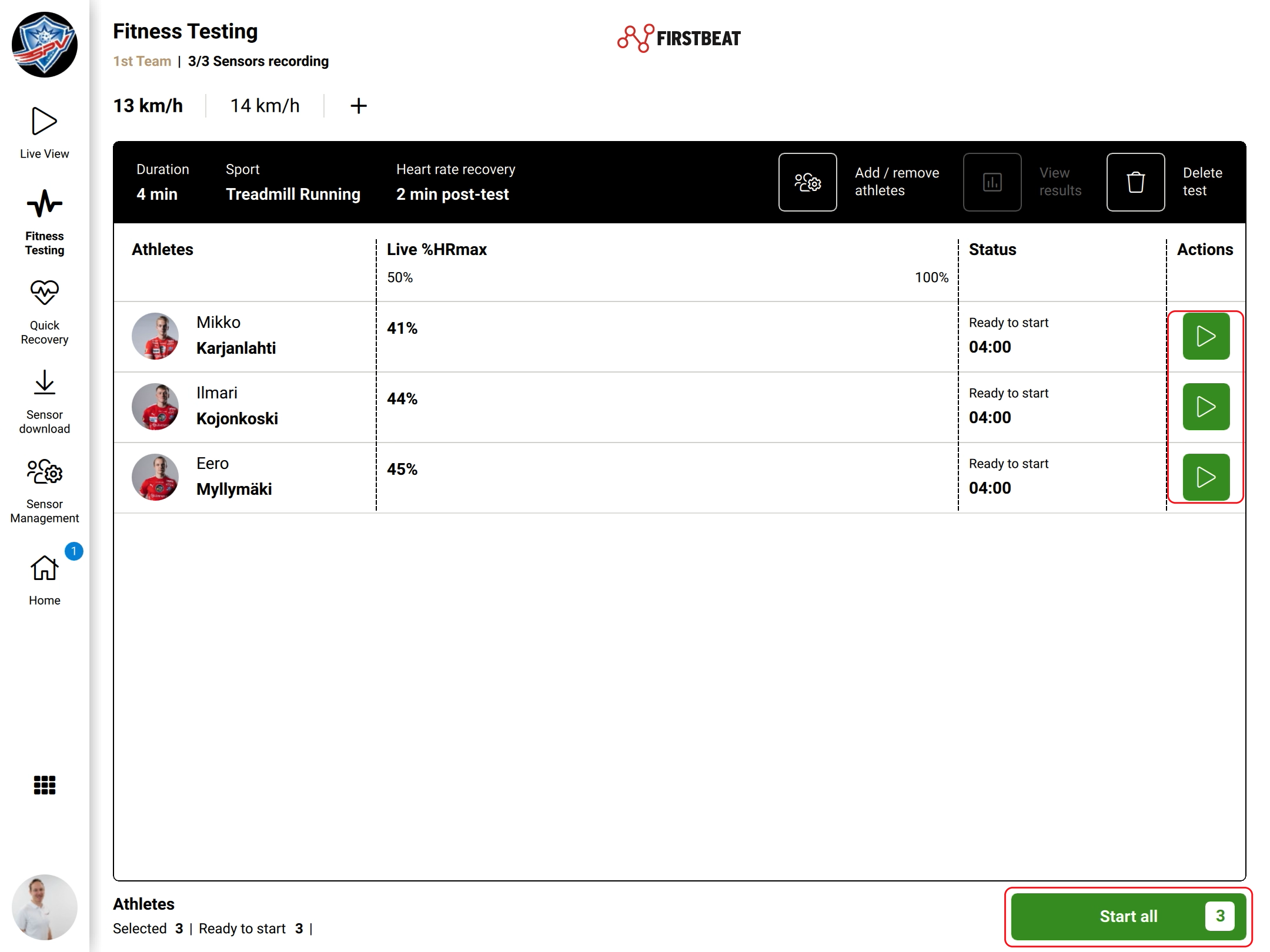
Screenshot: startbereite Athleten mit den Wiedergabe-Schaltflächen und der Schaltfläche Start all.
- Test verfolgen. Die Spalten Live %HRmax und Status zeigen die aktuelle Herzfrequenz jedes Athleten in Prozent der maximalen Herzfrequenz sowie die verbleibende Zeit. Enthält das Protokoll eine Phase der Herzfrequenz-Erholung, startet sie automatisch nach der Testphase.
- Daten herunterladen. Wenn die Ansicht Finished - Download Sensor data to view results anzeigt, laden Sie die Sensordaten sofort oder nach dem Training herunter. Der Download beendet die Messung des Sensors; trägt der Athlet den Sensor weiterhin, startet bald eine neue Messung.
- Bericht öffnen. Tippen Sie auf Results available - View in report oder View results. Der Bericht öffnet sich in Sports Cloud; melden Sie sich an, falls Sie sich mit diesem Gerät noch nicht angemeldet haben.
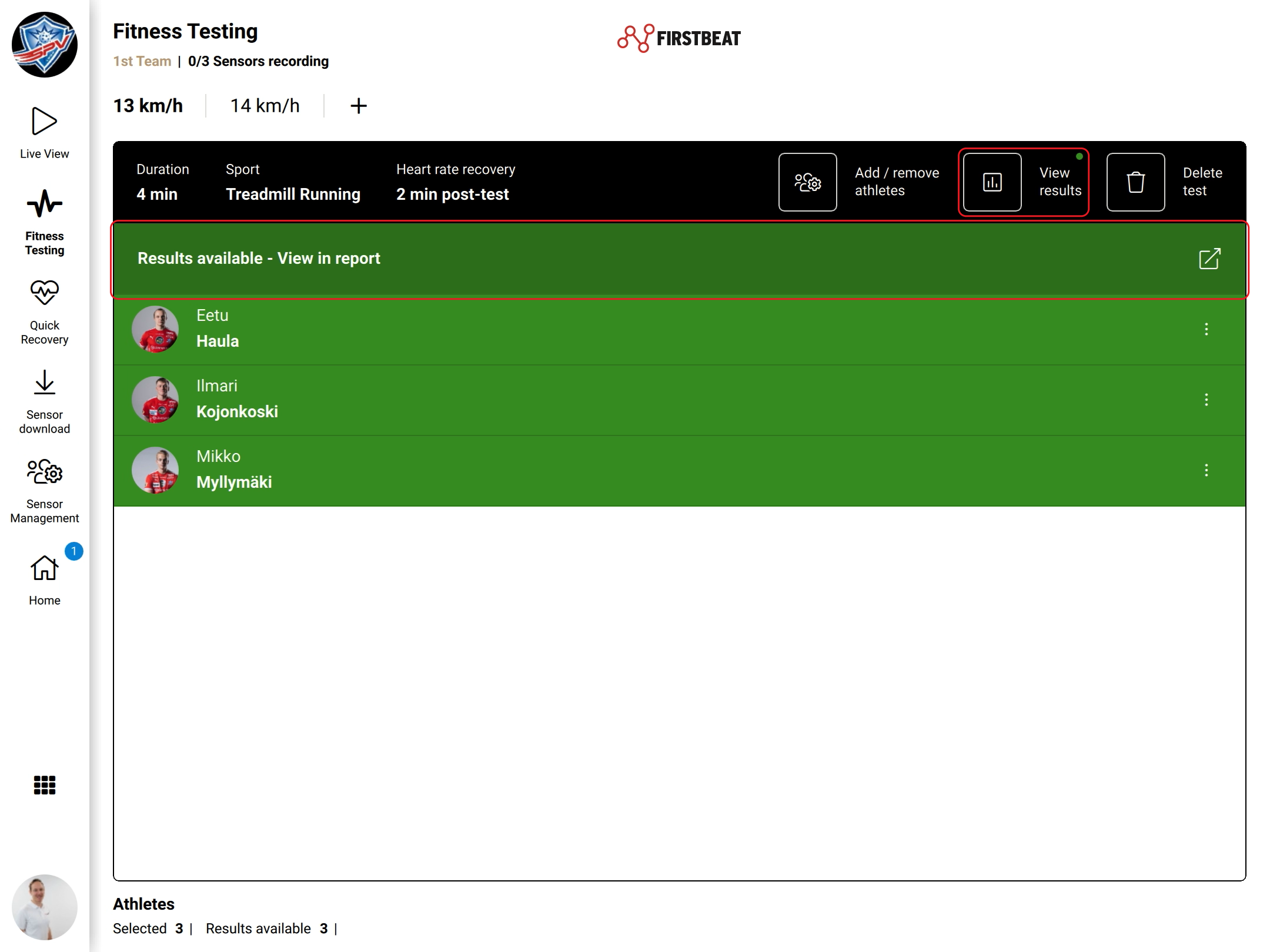
Screenshot: ein abgeschlossener Test mit Results available - View in report, View results und der Schaltfläche Delete test.
Ergebnis
Der Bericht zum Submaximalen Fitnesstest (Submaximal Fitness Test Report) öffnet sich als interaktiver Bericht in Sports Cloud.
Test wiederholen oder löschen
- Um den Test zu wiederholen oder zu löschen, tippen Sie in der oberen Leiste auf Delete test (Papierkorbsymbol) und wählen Sie die gewünschte Option aus.
- Um einen einzelnen Athleten aus dem Test zu entfernen, tippen Sie auf die drei Punkte am rechten Ende der Zeile des Athleten.
Benötigen Sie weitere Hilfe? Fragen Sie den KI-Assistenten im Chat auf dieser Seite oder schreiben Sie an support@firstbeat.com.