
Cet article explique comment les entraîneurs réalisent un Test de condition physique sous-maximal (Submaximal Fitness Test, SMFT) en temps réel dans la Firstbeat Sports: Coach app et ouvrent le rapport du test depuis la Coach app.
Avant de commencer
- Votre abonnement comprend le module complémentaire de tests sous-maximaux. Les tests sous-maximaux peuvent s'ajouter à tous les niveaux d'abonnement et ne sont pas inclus par défaut.
- Au moins un protocole existe. L'icône en forme de stylo (Manage protocols on Sports Cloud) de la vue Fitness Testing ouvre la gestion des protocoles dans Firstbeat Sports Cloud.
- Les athlètes portent des Firstbeat Sports Sensors en cours d'enregistrement et à portée, avec des ceintures thoraciques de fréquence cardiaque (FC) bien humidifiées. Le test ne démarre que pour les athlètes dont le Sensor enregistre.
Étapes
- Sélectionner le protocole. Appuyez sur Fitness Testing dans le panneau de gauche, puis sur le protocole. Pour lancer en même temps un autre protocole pour d'autres athlètes, appuyez sur + à côté des onglets des protocoles et sélectionnez le protocole.
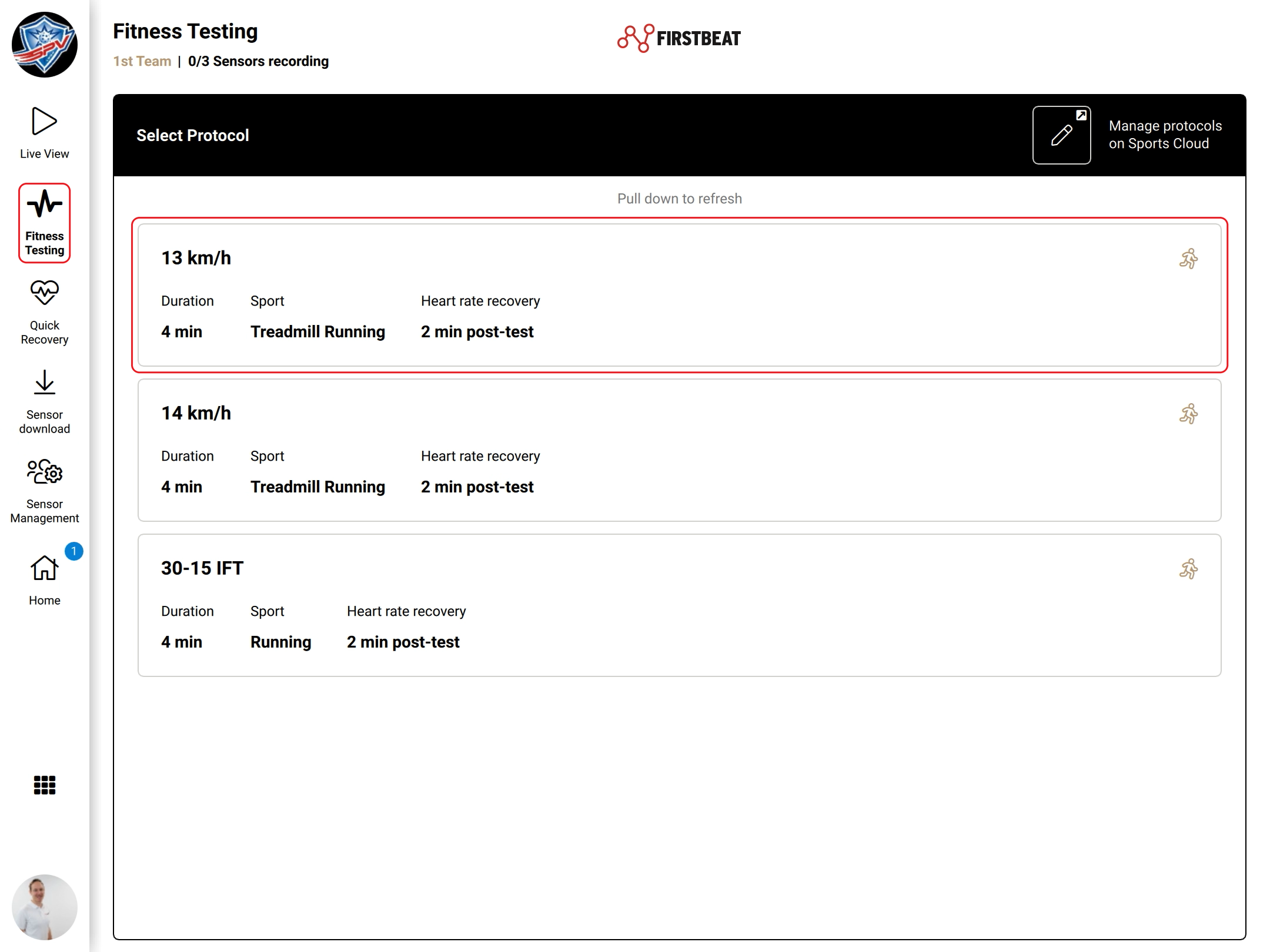
Capture d'écran : la vue Fitness Testing avec la liste Select Protocol et l'icône en forme de stylo.
- Vérifier les athlètes. Les athlètes dont le Sensor enregistre et se trouve à portée sont ajoutés automatiquement. Appuyez sur Add / remove athletes dans la barre supérieure pour modifier la liste.
- Démarrer le test. Appuyez sur Start all en bas à droite, ou appuyez sur le bouton de lecture vert dans la colonne Actions pour démarrer le test d'un seul athlète.
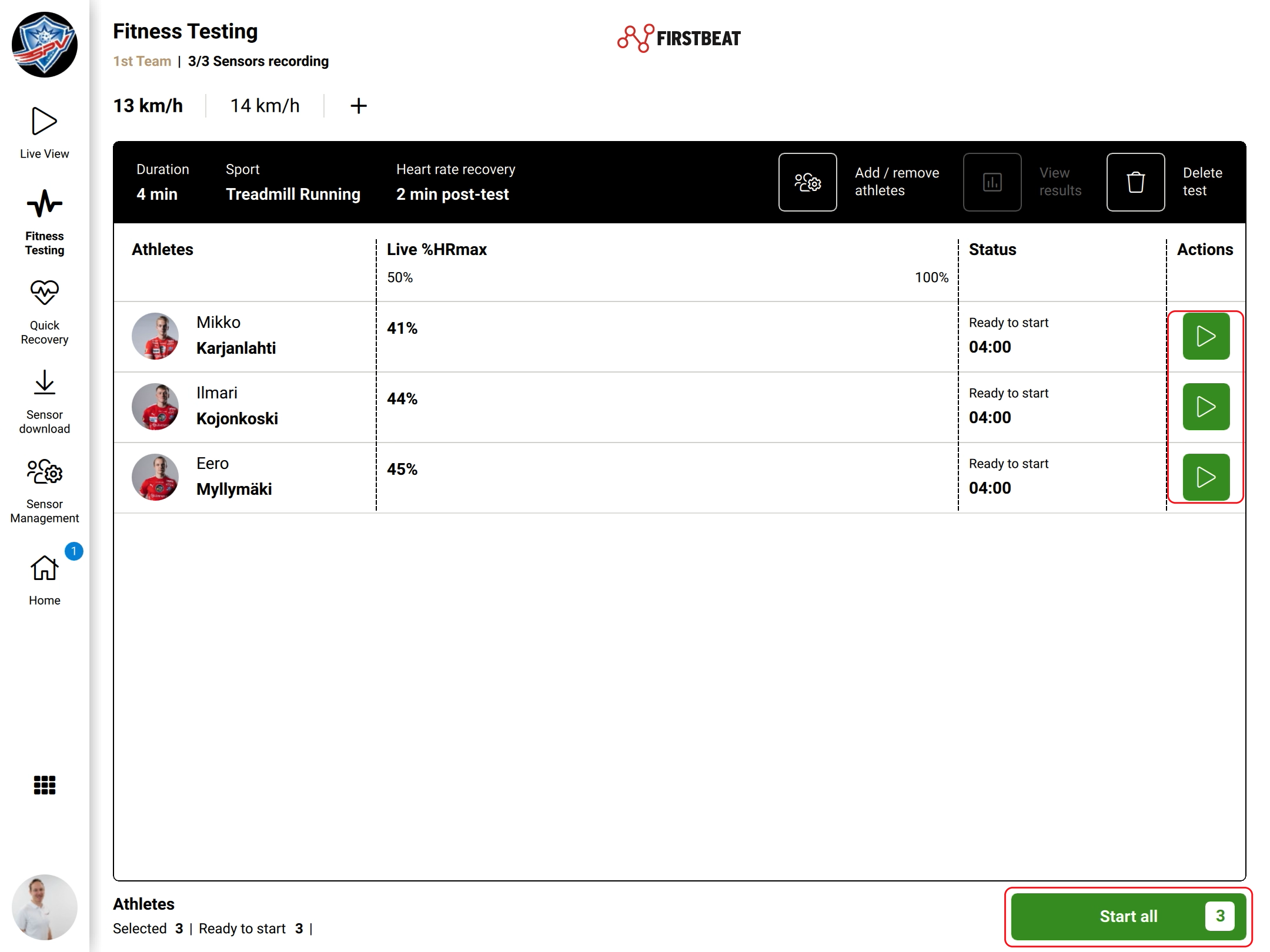
Capture d'écran : des athlètes prêts à démarrer, avec les boutons de lecture et le bouton Start all.
- Suivre le test. Les colonnes Live %HRmax et Status indiquent pour chaque athlète la FC en temps réel en pourcentage de la fréquence cardiaque maximale et le temps restant. Si le protocole comprend une phase de récupération de la fréquence cardiaque, elle démarre automatiquement après la phase de test.
- Télécharger les données. Lorsque la vue affiche Finished - Download Sensor data to view results, téléchargez les données du Sensor tout de suite ou après l'entraînement. Le téléchargement arrête la mesure du Sensor, et une nouvelle mesure démarre peu après si l'athlète porte toujours le Sensor.
- Ouvrir le rapport. Appuyez sur Results available - View in report ou sur View results. Le rapport s'ouvre dans Sports Cloud ; connectez-vous si vous ne vous êtes encore jamais connecté avec cet appareil.
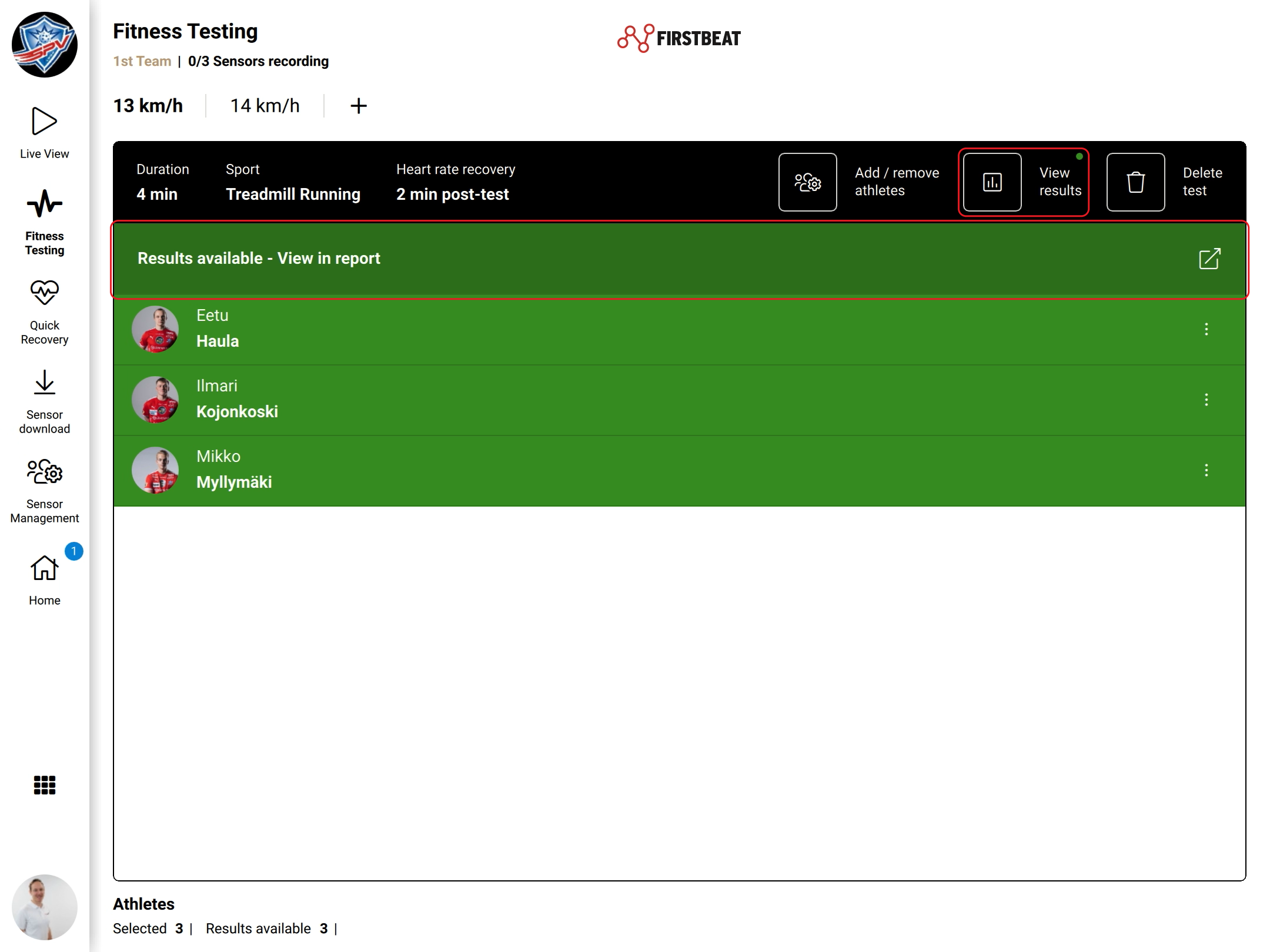
Capture d'écran : un test terminé avec Results available - View in report, View results et le bouton Delete test.
Résultat
Le Submaximal Fitness Test Report s'ouvre sous forme de rapport interactif dans Sports Cloud.
Refaire ou supprimer un test
- Pour refaire ou supprimer le test, appuyez sur Delete test (icône de corbeille) dans la barre supérieure et sélectionnez l'option voulue.
- Pour retirer un athlète du test, appuyez sur les trois points à l'extrémité droite de la ligne de l'athlète.
Besoin d'aide supplémentaire ? Posez votre question à l'assistant IA dans le chat de cette page ou écrivez à support@firstbeat.com.