
本文介绍教练如何在 Firstbeat Sports: Coach app 中进行实时次最大强度体能测试(Submaximal Fitness Test,SMFT),以及如何从 Coach app 打开测试报告。
开始之前
- 您的订阅包含次最大强度测试附加功能。次最大强度测试可添加到任何订阅等级,默认不包含。
- 至少已有一个测试方案。Fitness Testing 视图中的笔形图标(Manage protocols on Sports Cloud)会打开 Firstbeat Sports Cloud 中的测试方案管理页面。
- 运动员佩戴着正在记录的 Firstbeat Sports Sensor 并处于有效范围内,且心率(HR)胸带已充分润湿。测试只会为 Sensor 正在记录的运动员开始。
步骤
- 选择测试方案。轻点左侧面板中的 Fitness Testing,然后轻点测试方案。要同时为其他运动员运行另一个测试方案,请轻点测试方案选项卡旁边的 + 并选择测试方案。
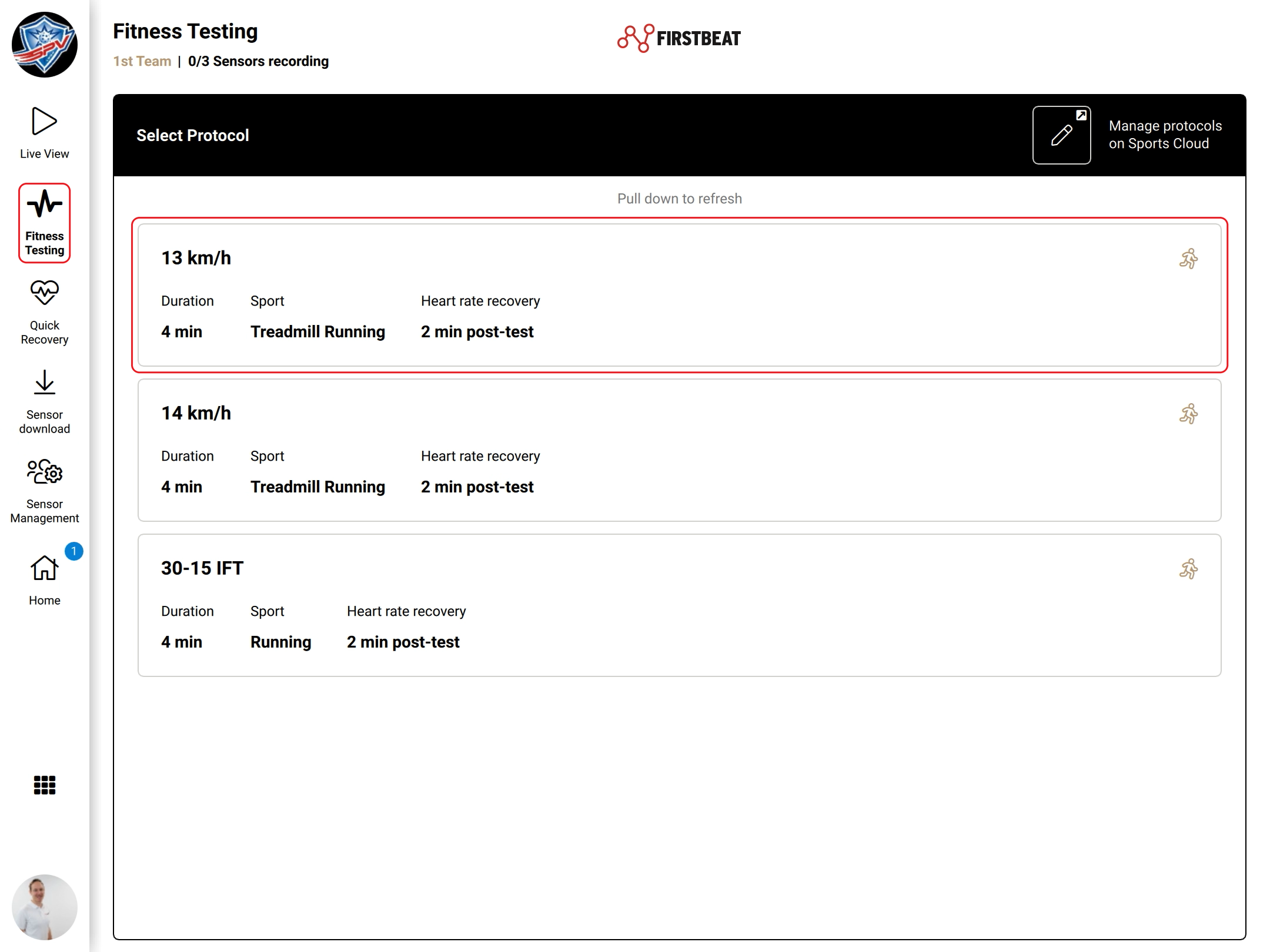
截图:Fitness Testing 视图,其中包含 Select Protocol 列表和笔形图标。
- 检查运动员。Sensor 正在记录且处于有效范围内的运动员会被自动添加。轻点顶部栏中的 Add / remove athletes 可更改列表。
- 开始测试。轻点右下角的 Start all,或轻点 Actions 列中的绿色播放按钮,为单名运动员开始测试。
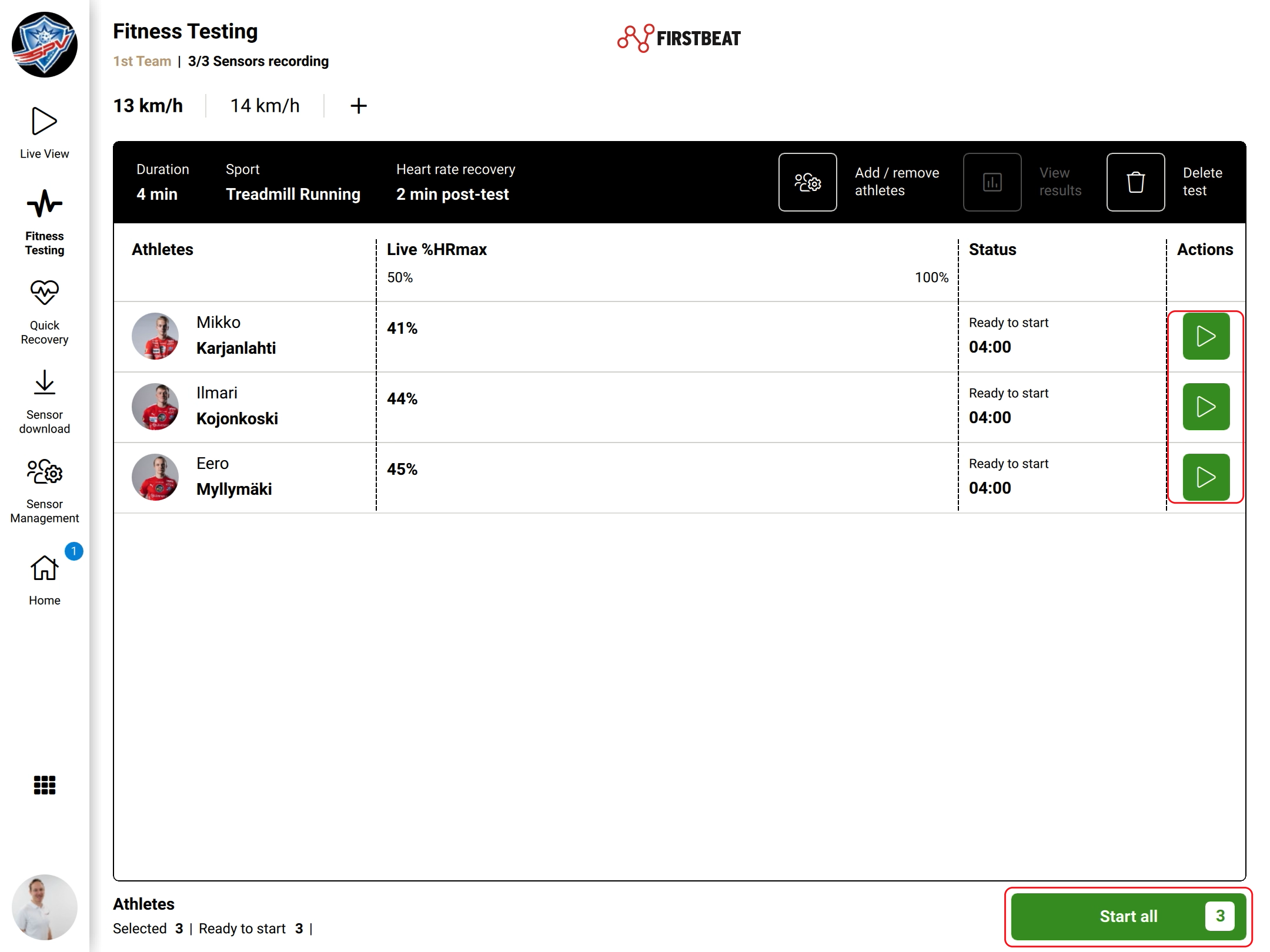
截图:运动员已准备好开始,显示播放按钮和 Start all 按钮。
- 跟踪测试。Live %HRmax 列和 Status 列显示每名运动员以最大心率百分比表示的实时 HR 以及剩余时间。如果测试方案包含心率恢复阶段,该阶段会在测试阶段结束后自动开始。
- 下载数据。当视图显示 Finished - Download Sensor data to view results 时,可立即或在训练后下载 Sensor 数据。下载会停止 Sensor 测量;如果运动员仍佩戴 Sensor,不久后会开始新的测量。
- 打开报告。轻点 Results available - View in report 或 View results。报告会在 Sports Cloud 中打开;如果您之前未在此设备上登录过,请先登录。
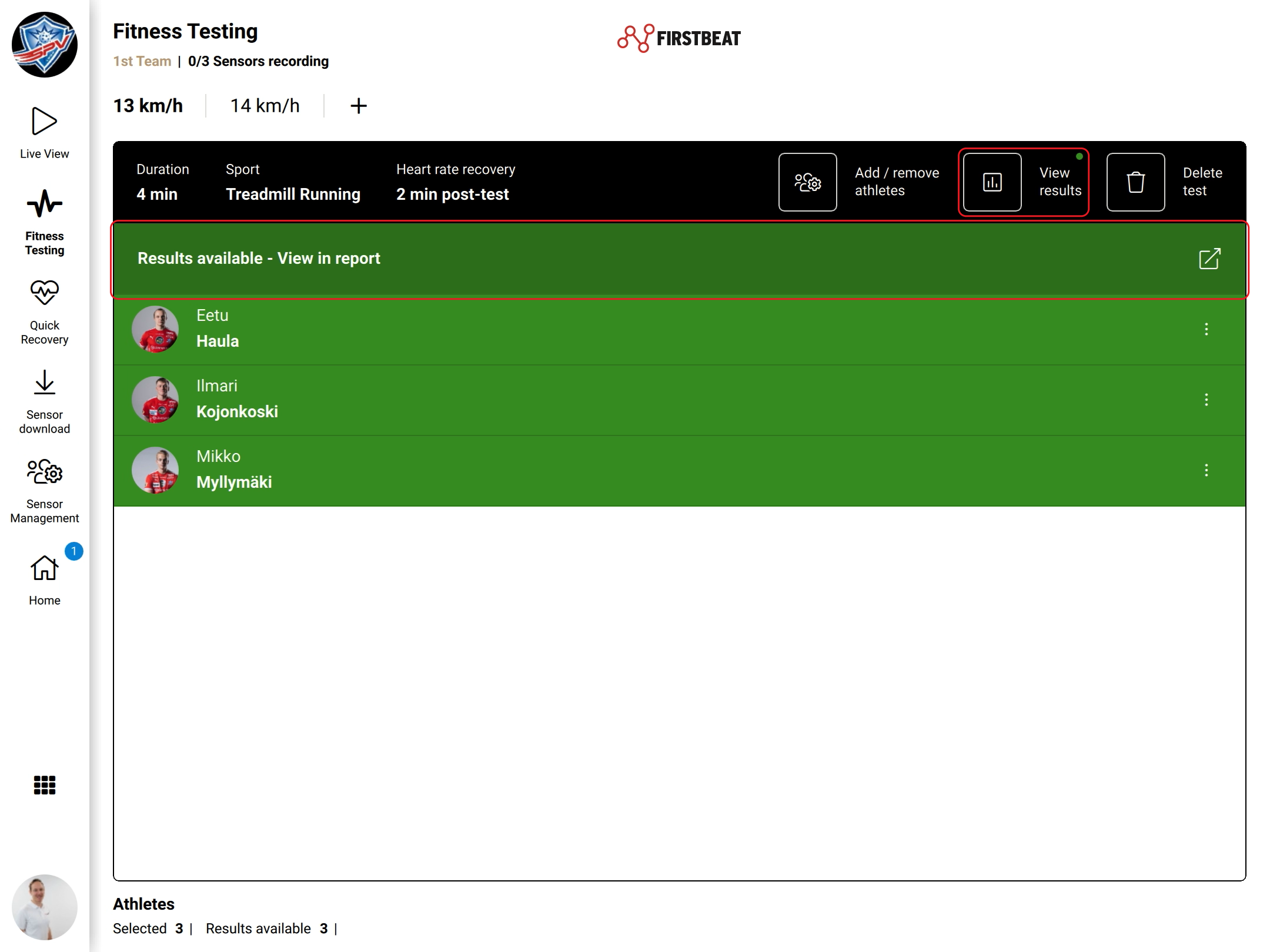
截图:已完成的测试,显示 Results available - View in report、View results 和 Delete test 按钮。
结果
Submaximal Fitness Test Report 会以交互式报告的形式在 Sports Cloud 中打开。
重新测试或删除测试
- 要重新测试或删除测试,请轻点顶部栏中的 Delete test(垃圾桶图标)并选择相应选项。
- 要从测试中移除单名运动员,请轻点该运动员所在行右端的三个点。
需要更多帮助?请在本页面的聊天窗口中询问 AI 助手,或发送电子邮件至 support@firstbeat.com。