
Firstbeat Sports: Coach app -sovelluksen pylväskaavionäkymä (Bar Chart) on Live-näkymän esitystapa, joka näyttää jokaisen urheilijan nykyisen arvon valitulla mittarilla vaakapylväänä. Näin valmentajat voivat verrata urheilijoita joukkueharjoituksen aikana. Tässä artikkelissa kerrotaan myös, miten reaaliaikaisia arvoja verrataan lajin tyypillisiin arvoihin tai kunkin urheilijan aiempiin harjoituksiin.
Pylväskaavionäkymän avaaminen
- Avaa Live-näkymä ja valitse vasemmasta navigoinnista Bars. Live-näkymän muut esitystavat ovat Tiles, Lines ja Laps (reaaliaikainen kierrosten hallinta, Sports Premium+).
- Valitse mittari oikealla olevasta Metric-paneelista, esimerkiksi TRIMP (training impulse, harjoitusimpulssi).
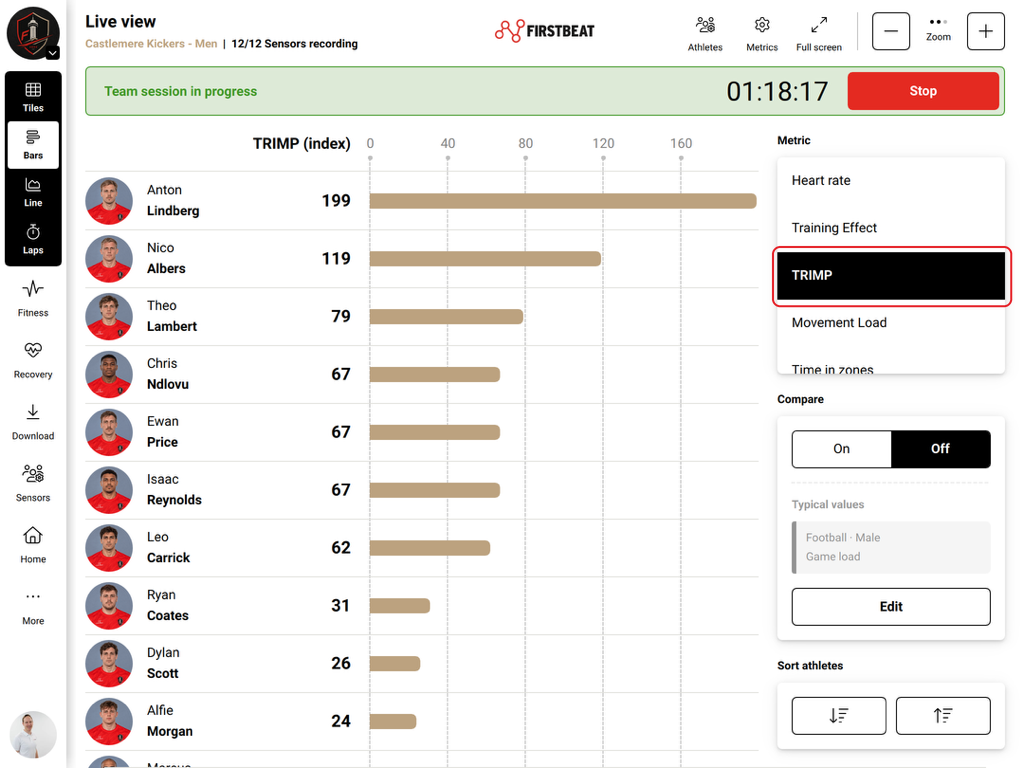
Kuvakaappaus: pylväskaavionäkymä iPadilla, kun TRIMP on valittuna ja vertailu on pois päältä.
Reaaliaikaisen datan vertaaminen viitearvoihin
Ota vertailu käyttöön valitsemalla Compare-paneelista On ja sitten Edit. Poista vertailu käytöstä vaihtamalla Compare-asetukseksi Off. Compare-paneelissa näkyy käytössä oleva vertailu.
Vaihtoehto 1: Vertaa lajin tyypillisiin arvoihin
- Valitse tyypilliset arvot. Valitse kohdassa Typical values of selected sport kuormitustaso (Low load, Moderate load, High load tai Game load). Valitse sitten laji sekä naisten tai miesten viiteryhmä. Viitearvoja on saatavilla useille lajeille, kuten amerikkalaiselle jalkapallolle, koripallolle, maahockeylle, jalkapallolle, jääkiekolle, rugby unionille ja tennikselle.
- Palaa pylväskaavionäkymään. Viitearvot näkyvät korostettuna alueena urheilijoiden nykyisten arvojen takana.
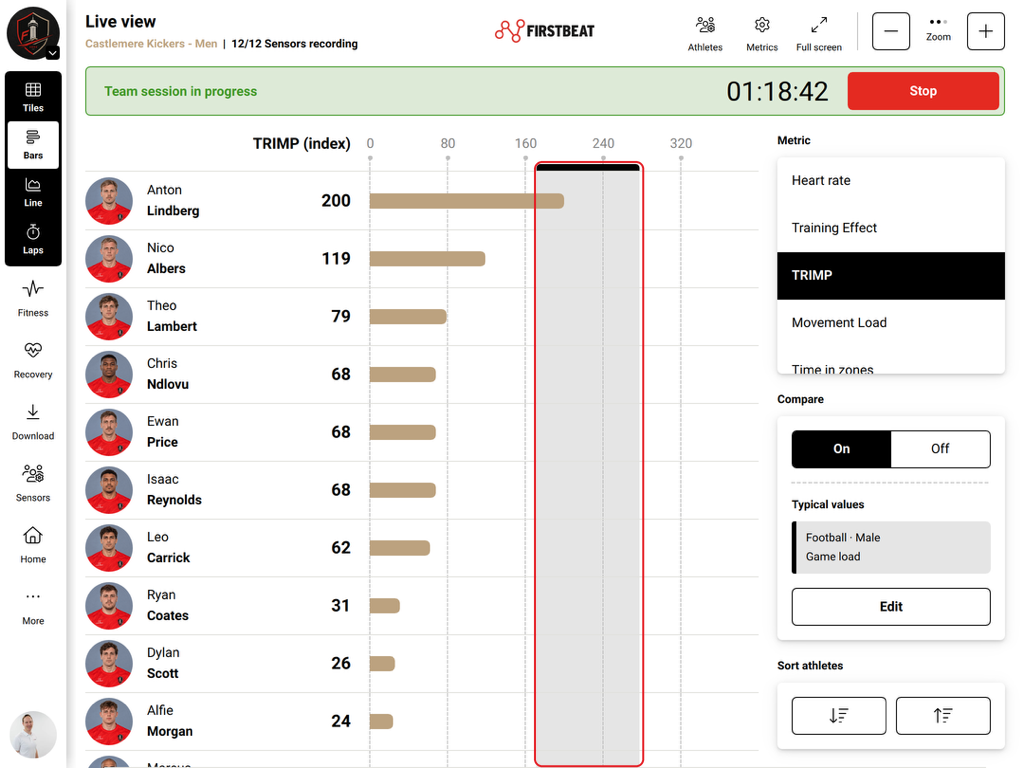
Kuvakaappaus: TRIMP-arvoja verrattuna tyypilliseen viitealueeseen Football, Male, Game load.
Vaihtoehto 2: Vertaa urheilijan mittaushistoriaan
- Valitse historia. Valitse kohdassa History per athlete joko Show all session data tai Show specific session data. Jos valitset tietyn harjoituksen datan, valitse harjoituksen otsikko ja rajaa vertailua päivämäärävälin ja harjoitustyypin suodattimilla, jos ne ovat käytettävissä.
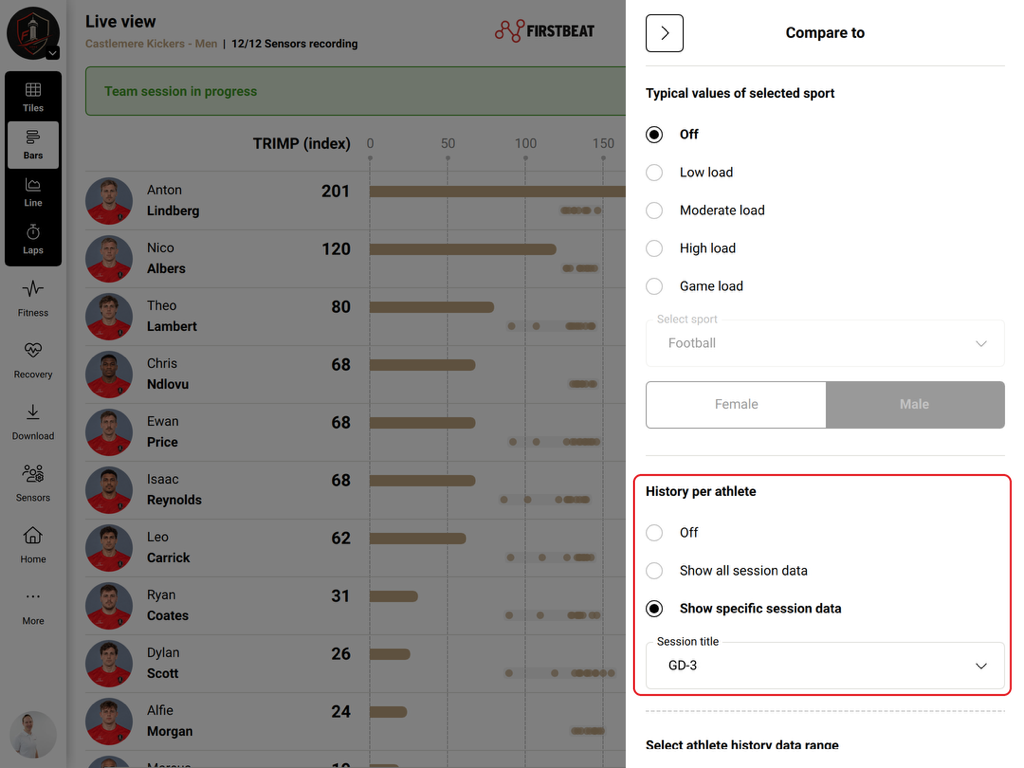
Kuvakaappaus: Compare to -paneeli, jossa urheilijan mittaushistoriaksi on valittu tietty harjoituksen otsikko.
- Palaa pylväskaavionäkymään. Kunkin urheilijan pylvään vieressä olevat pisteet näyttävät valittujen aiempien harjoitusten arvot.
Muut säätimet
- Live-näkymän yläreunan Athletes-kohdasta voit valita, mitkä urheilijat näytetään.
- Yläreunan Full screen -painike suurentaa näkymän koko näytölle.
- Oikean paneelin Sort athletes -valinta muuttaa urheilijoiden järjestystä.
- Joukkueharjoituksen aikana harjoituksen ajastin ja Stop-painike näkyvät Live-näkymän yläreunassa.
Tarvitsetko lisää apua? Kysy tämän sivun chatissa tekoälyavustajalta tai lähetä sähköpostia osoitteeseen support@firstbeat.com.