
La vue Bar Chart (graphique à barres) de la Firstbeat Sports: Coach app est un format de la vue en temps réel (Live view) qui affiche la valeur actuelle d'un indicateur sélectionné pour chaque athlète sous forme de barre horizontale, afin que les entraîneurs puissent comparer les athlètes pendant une séance d'équipe. Cet article explique également comment comparer les valeurs en temps réel avec les valeurs typiques (typical values) d'un sport ou avec les séances précédentes de chaque athlète.
Ouvrir la vue Bar Chart
- Ouvrez la vue Live et sélectionnez Bars dans la barre de navigation de gauche. Les autres formats de la vue en temps réel sont Tiles, Lines et Laps (gestion des segments en temps réel [Real-Time Lap Management], Sports Premium+).
- Choisissez un indicateur dans le panneau Metric à droite, par exemple TRIMP (Training Impulse).
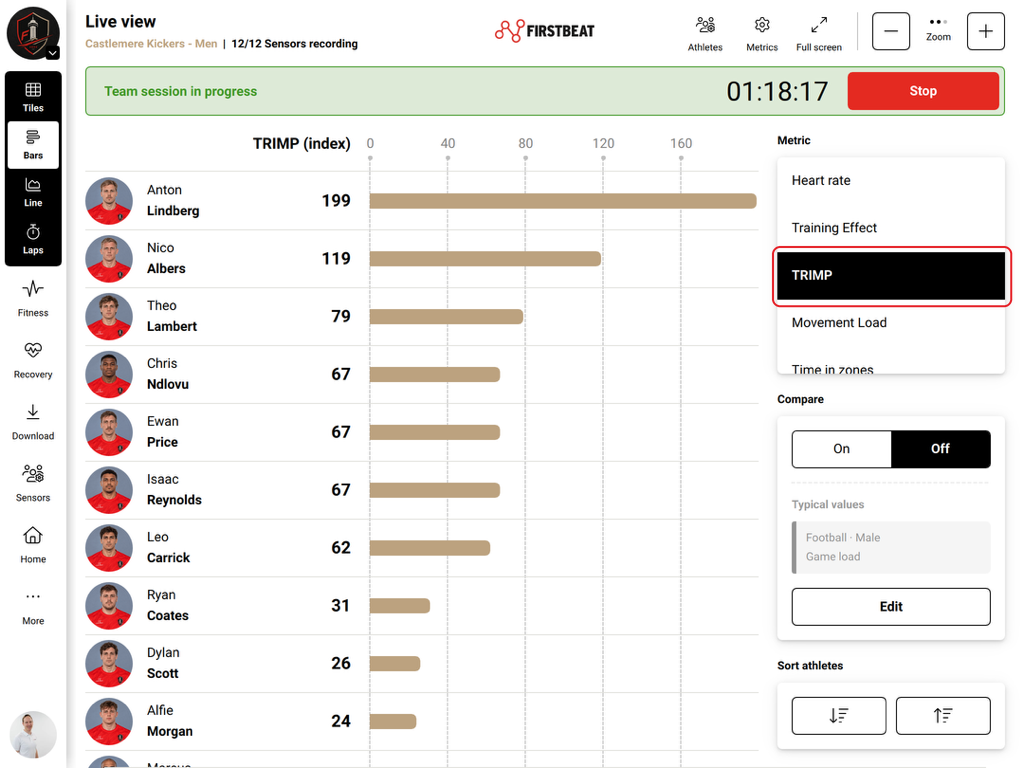
Capture d'écran : la vue Bar Chart sur un iPad avec TRIMP sélectionné et la comparaison désactivée.
Comparer les données en temps réel avec des valeurs de référence
Pour activer une comparaison, sélectionnez On dans le panneau Compare, puis Edit. Pour supprimer la comparaison, basculez Compare sur Off. Le panneau Compare affiche la comparaison active.
Option 1 : comparer avec les valeurs typiques d'un sport
- Choisir les valeurs typiques. Sous Typical values of selected sport, choisissez un niveau de charge (Low load, Moderate load, High load ou Game load). Sélectionnez ensuite le sport et le groupe de référence féminin ou masculin. Des valeurs de référence sont disponibles pour plusieurs sports, notamment le football américain, le basket-ball, le hockey sur gazon, le football, le hockey sur glace, le rugby à XV et le tennis.
- Revenir à la vue Bar Chart. Les valeurs de référence apparaissent sous forme de plage mise en évidence derrière les valeurs actuelles des athlètes.
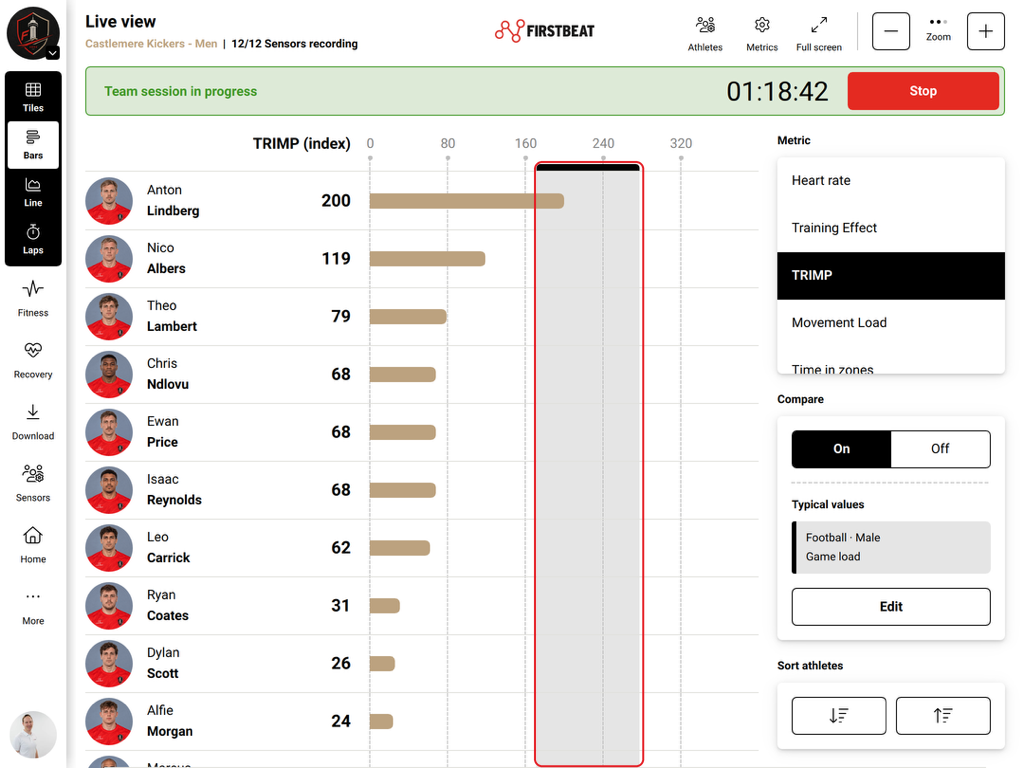
Capture d'écran : valeurs TRIMP (Training Impulse) comparées à la plage de référence typique « Football, Male, Game load ».
Option 2 : comparer avec l'historique de l'athlète
- Choisir l'historique. Sous History per athlete, choisissez Show all session data ou Show specific session data. Pour des données de séances spécifiques, sélectionnez le titre de la séance et affinez la comparaison à l'aide des filtres de plage de dates et de type de séance lorsqu'ils sont disponibles.
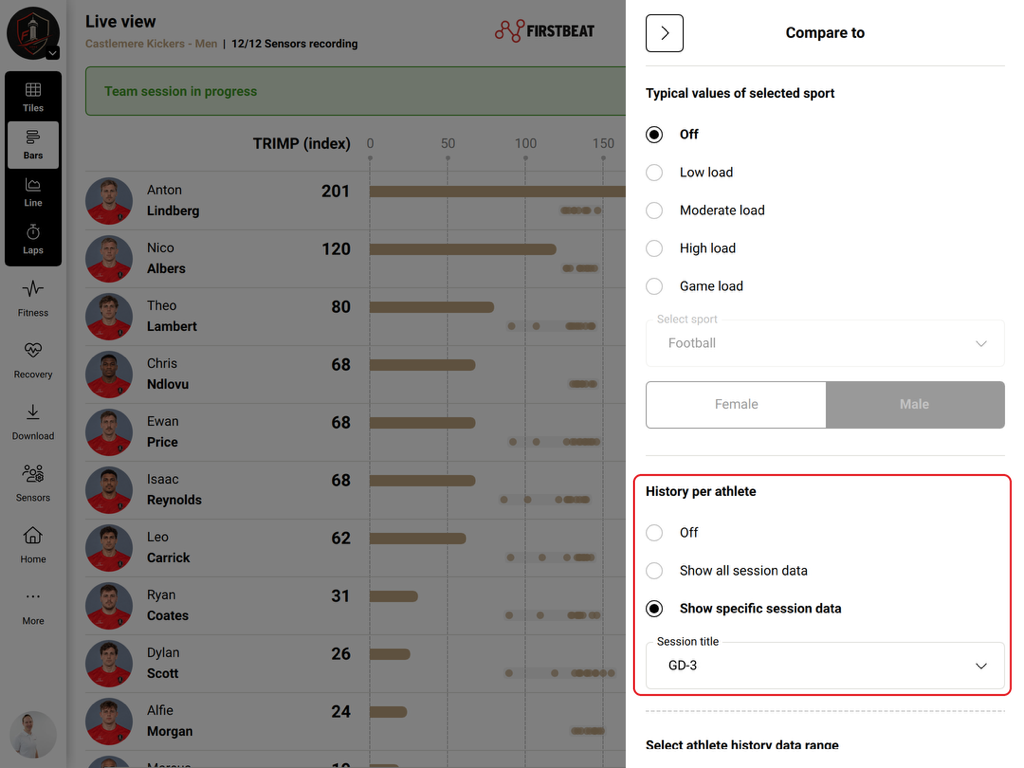
Capture d'écran : le panneau Compare to avec l'historique de l'athlète réglé sur un titre de séance spécifique.
- Revenir à la vue Bar Chart. Des points à côté de la barre de chaque athlète indiquent les valeurs des séances précédentes sélectionnées.
Autres commandes
- Athletes, en haut de la vue en temps réel, permet de choisir les athlètes affichés.
- Full screen, en haut, agrandit la vue.
- Sort athletes, dans le panneau de droite, modifie l'ordre des athlètes.
- Pendant une séance d'équipe, le chronomètre de la séance et le bouton Stop apparaissent en haut de la vue en temps réel.
Besoin d'aide supplémentaire ? Posez votre question à l'assistant IA dans le chat de cette page ou écrivez à support@firstbeat.com.