
La vista a barre (Bar Chart view) della Firstbeat Sports: Coach app è un formato della visualizzazione in tempo reale (Live view) che mostra il valore attuale di una metrica selezionata per ogni atleta sotto forma di barra orizzontale, così gli allenatori possono confrontare gli atleti durante una seduta di squadra. Questo articolo spiega anche come confrontare i valori in tempo reale con i valori tipici di uno sport o con le sedute precedenti di ciascun atleta.
Aprire la vista a barre
- Apri la vista Live e seleziona Bars nella barra di navigazione a sinistra. Gli altri formati della visualizzazione in tempo reale sono Tiles, Lines e Laps (gestione dei segmenti in tempo reale, Real-Time Lap Management; Sports Premium+).
- Scegli una metrica nel pannello Metric a destra, ad esempio TRIMP (training impulse, impulso di allenamento).
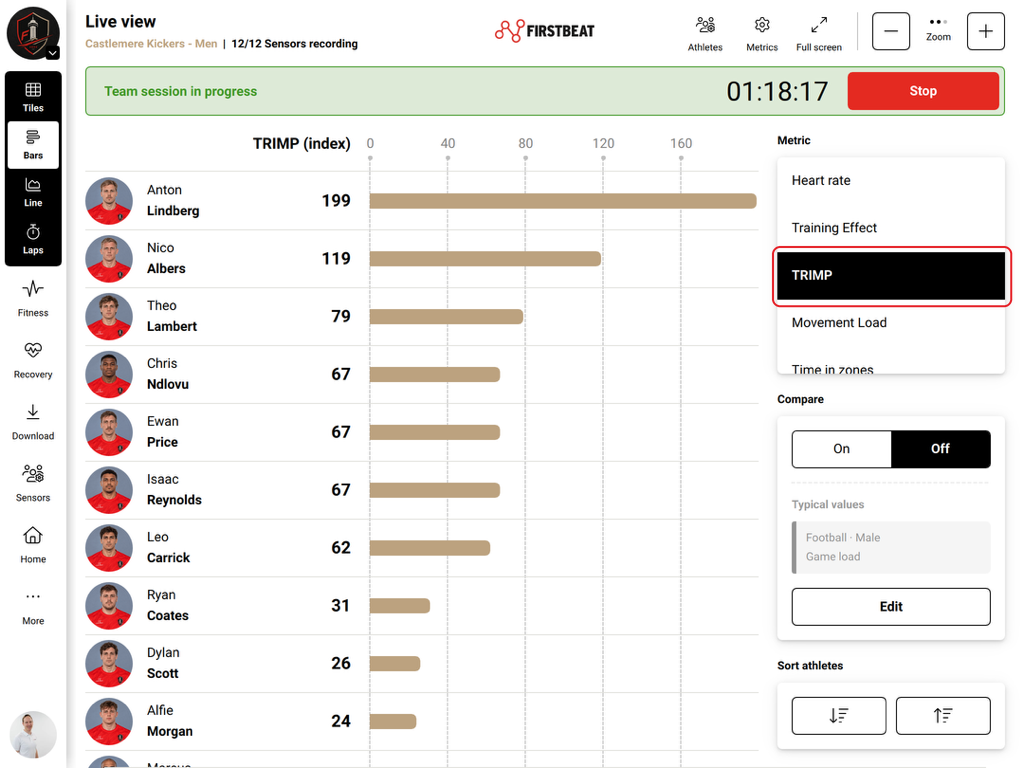
Screenshot: la vista a barre su un iPad con TRIMP selezionato e il confronto disattivato.
Confrontare i dati in tempo reale con i valori di riferimento
Per attivare un confronto, seleziona On nel pannello Compare, poi Edit. Per rimuovere il confronto, imposta Compare su Off. Il pannello Compare mostra il confronto attivo.
Opzione 1: confrontare con i valori tipici di uno sport
- Scegliere i valori tipici. In Typical values of selected sport, scegli un livello di carico (Low load, Moderate load, High load o Game load). Poi seleziona lo sport e il gruppo di riferimento femminile o maschile. I valori di riferimento sono disponibili per diversi sport, tra cui football americano, pallacanestro, hockey su prato, calcio, hockey su ghiaccio, rugby a 15 e tennis.
- Tornare alla vista a barre. I valori di riferimento compaiono come intervallo evidenziato dietro i valori attuali degli atleti.
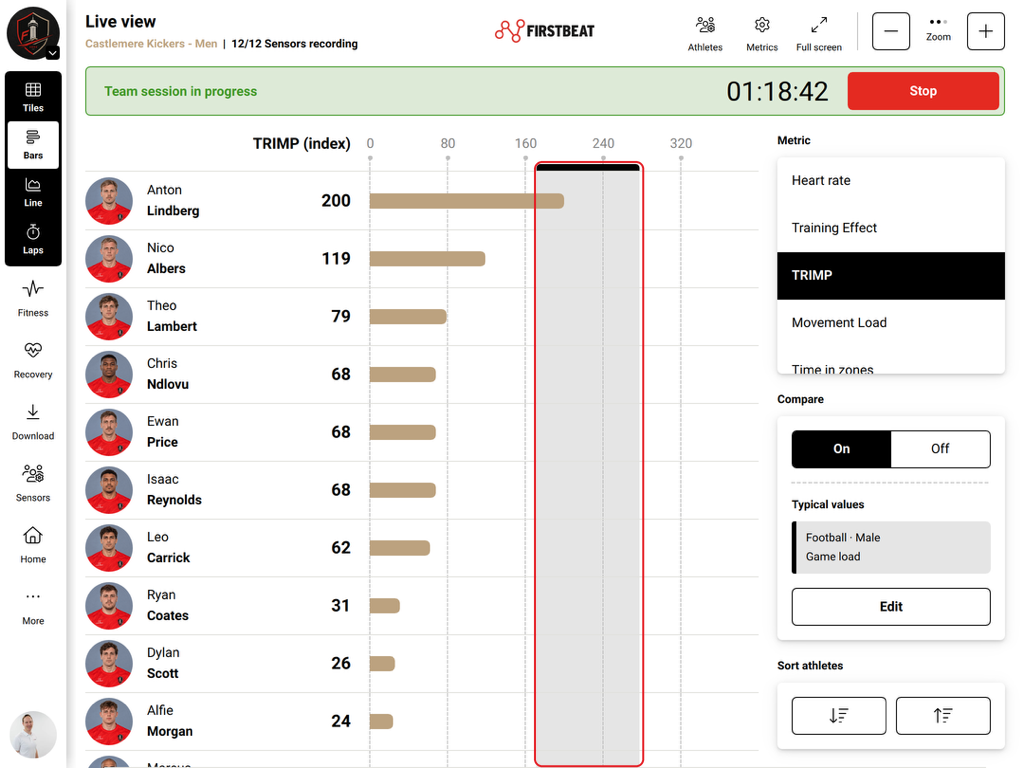
Screenshot: valori di TRIMP confrontati con l'intervallo di riferimento tipico Football, Male, Game load.
Opzione 2: confrontare con lo storico dell'atleta
- Scegliere lo storico. In History per athlete, scegli Show all session data o Show specific session data. Per i dati di sedute specifiche, seleziona il titolo della seduta e restringi il confronto con l'intervallo di date e i filtri per tipo di seduta, se disponibili.
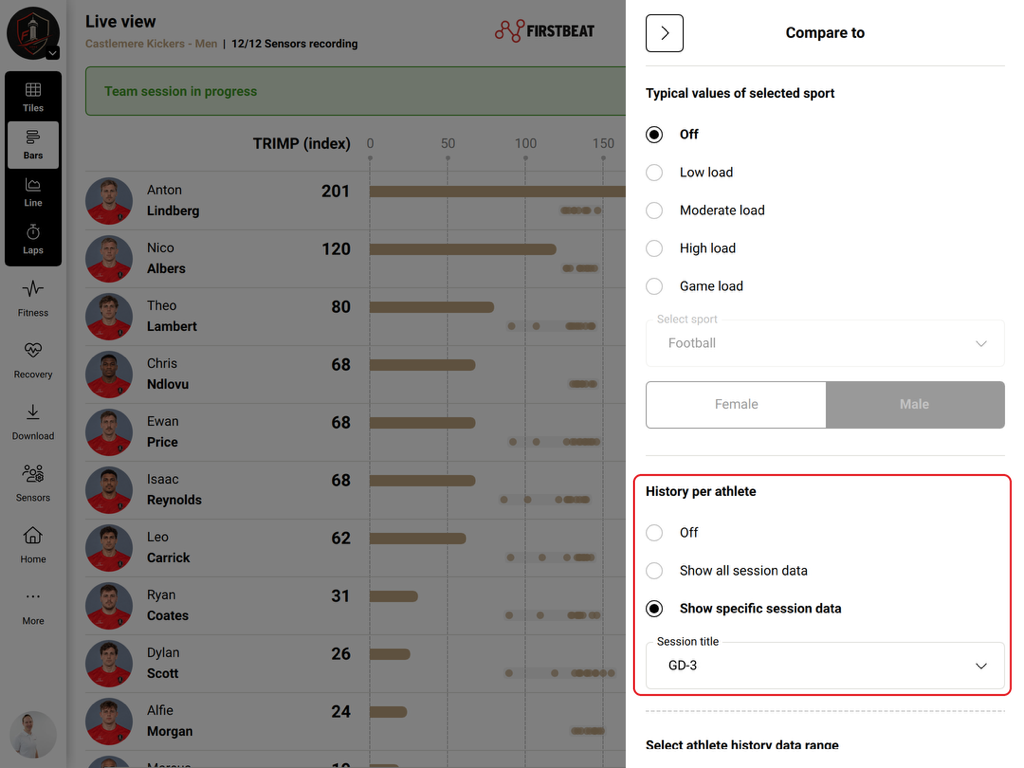
Screenshot: il pannello Compare to con lo storico dell'atleta impostato su un titolo di seduta specifico.
- Tornare alla vista a barre. I punti accanto alla barra di ciascun atleta mostrano i valori delle sedute precedenti selezionate.
Altri controlli
- Athletes, nella parte superiore della visualizzazione in tempo reale, permette di scegliere quali atleti vengono mostrati.
- Full screen, nella parte superiore, espande la vista.
- Sort athletes, nel pannello a destra, cambia l'ordine degli atleti.
- Durante una seduta di squadra, il timer della seduta e il pulsante Stop compaiono nella parte superiore della visualizzazione in tempo reale.
Hai bisogno di altro aiuto? Chiedi all'assistente IA nella chat di questa pagina o scrivi a support@firstbeat.com.