
La vista Bar Chart de la Firstbeat Sports: Coach app es un formato de la vista en tiempo real (Live view) que muestra el valor actual de una métrica seleccionada para cada deportista como una barra horizontal, para que los entrenadores puedan comparar a los deportistas durante una sesión de equipo. En este artículo también se explica cómo comparar los valores en tiempo real con los valores típicos (Typical values) de un deporte o con las sesiones anteriores de cada deportista.
Abrir la vista Bar Chart
- Abre la vista Live y selecciona Bars en la navegación de la izquierda. Los otros formatos de la vista en tiempo real son Tiles, Lines y Laps (gestión de segmentos en tiempo real [Real-Time Lap Management], Sports Premium+).
- Elige una métrica en el panel Metric de la derecha, por ejemplo, TRIMP (training impulse, impulso de entrenamiento).
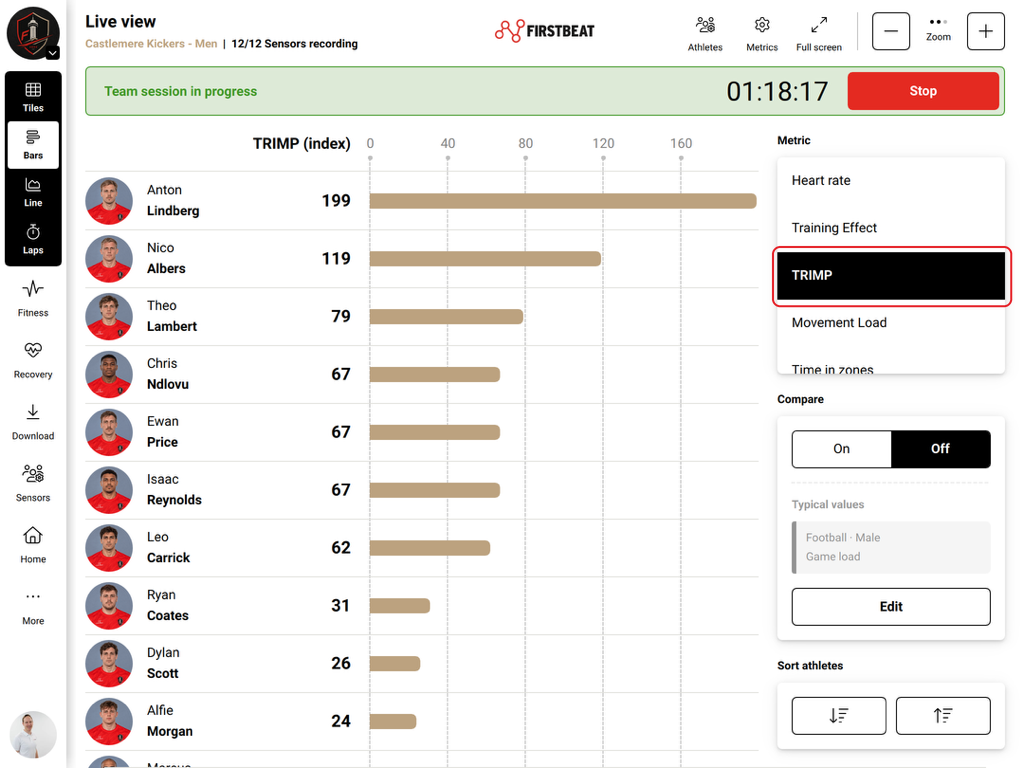
Captura de pantalla: la vista Bar Chart en un iPad con TRIMP seleccionado y la comparación desactivada.
Comparar los datos en tiempo real con los valores de referencia
Para activar una comparación, selecciona On en el panel Compare y, a continuación, Edit. Para quitar la comparación, cambia Compare a Off. El panel Compare muestra la comparación activa.
Opción 1: Compara con los valores típicos de un deporte
- Elige los valores típicos. En Typical values of selected sport, elige un nivel de carga (Low load, Moderate load, High load o Game load). A continuación, selecciona el deporte y el grupo de referencia femenino o masculino. Hay valores de referencia para varios deportes, entre ellos fútbol americano, baloncesto, hockey sobre hierba, fútbol, hockey sobre hielo, rugby union y tenis.
- Vuelve a la vista Bar Chart. Los valores de referencia aparecen como un rango resaltado detrás de los valores actuales de los deportistas.
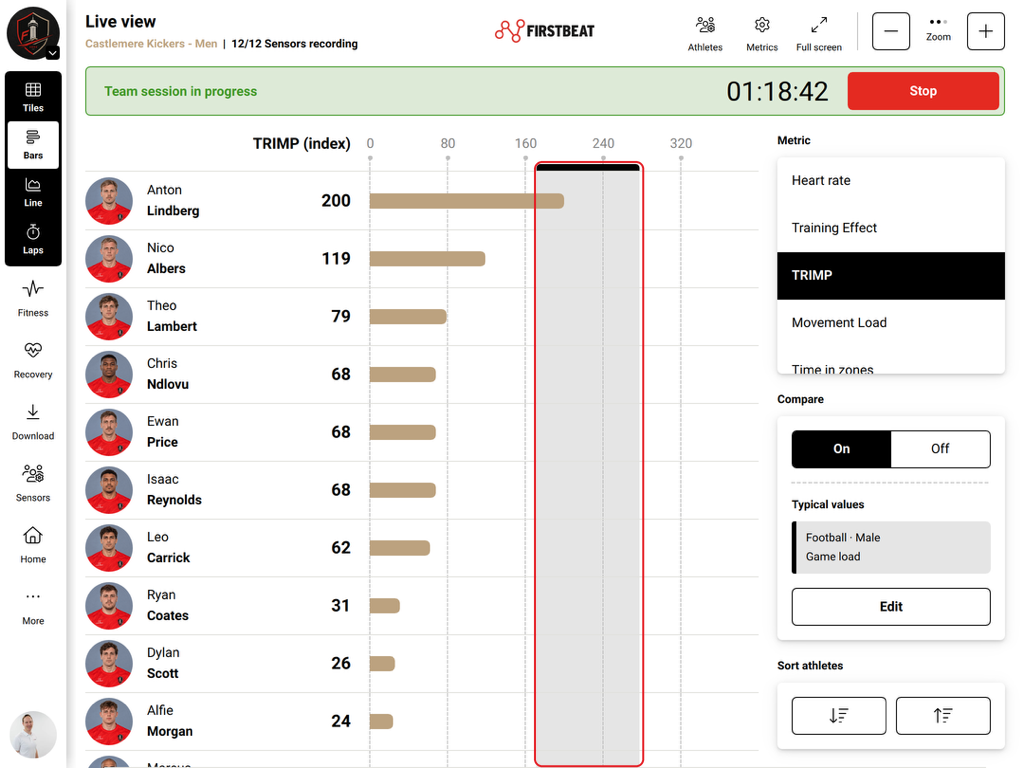
Captura de pantalla: valores de TRIMP comparados con el rango de referencia típico Football, Male, Game load.
Opción 2: Compara con el historial del deportista
- Elige el historial. En History per athlete, elige Show all session data o Show specific session data. Para los datos de sesiones concretas, selecciona el título de la sesión y acota la comparación con los filtros de intervalo de fechas y de tipo de sesión, si están disponibles.
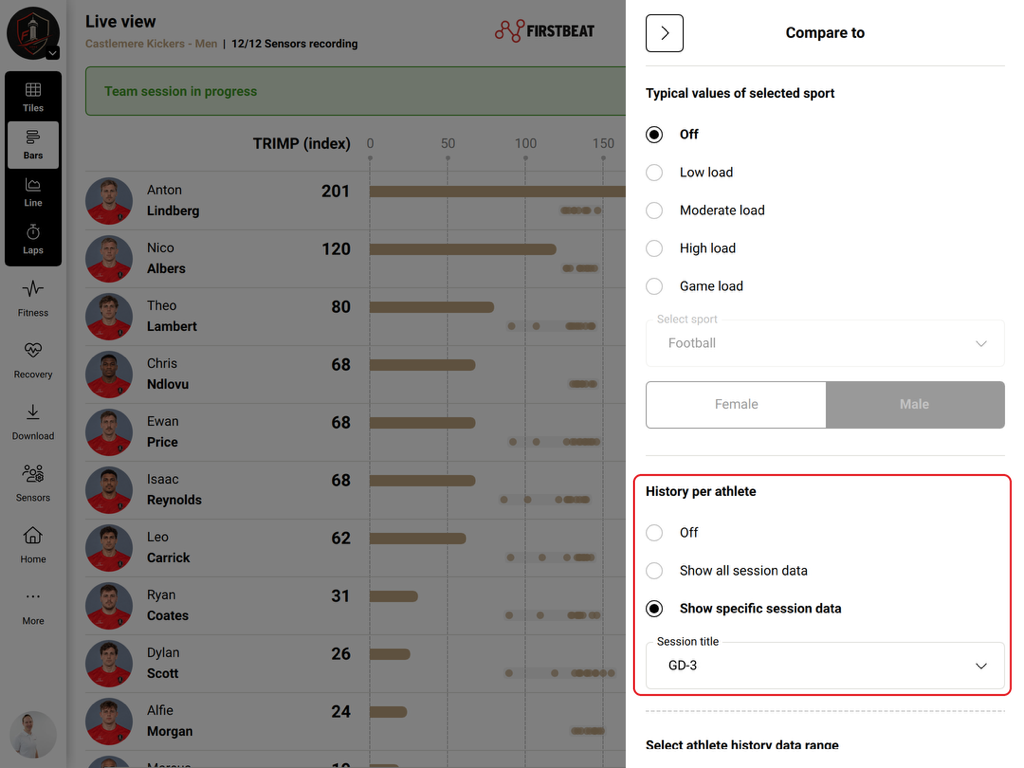
Captura de pantalla: el panel Compare to con el historial del deportista ajustado a un título de sesión concreto.
- Vuelve a la vista Bar Chart. Los puntos junto a la barra de cada deportista muestran los valores de las sesiones anteriores seleccionadas.
Otros controles
- Athletes, en la parte superior de la vista en tiempo real, permite elegir qué deportistas se muestran.
- Full screen, en la parte superior, amplía la vista.
- Sort athletes, en el panel de la derecha, cambia el orden de los deportistas.
- Durante una sesión de equipo, el temporizador de la sesión y el botón Stop aparecen en la parte superior de la vista en tiempo real.
¿Necesitas más ayuda? Pregunta al asistente de IA en el chat de esta página o escribe a support@firstbeat.com.