
Firstbeat Sports: Coach app 中的条形图视图(Bar Chart view)是实时视图(Live view)的一种显示形式,以水平条形显示每位运动员所选表现指标(metric)的当前数值,便于教练在团队训练课期间比较运动员。本文还介绍如何将实时数值与某项运动的典型值或每位运动员以往的训练课进行比较。
打开条形图视图
- 打开 Live 视图,然后在左侧导航中选择 Bars。其他实时视图显示形式包括 Tiles、Lines 和 Laps(实时分段管理,Sports Premium+)。
- 在右侧的 Metric 面板中选择表现指标,例如 TRIMP(training impulse,训练冲量)。
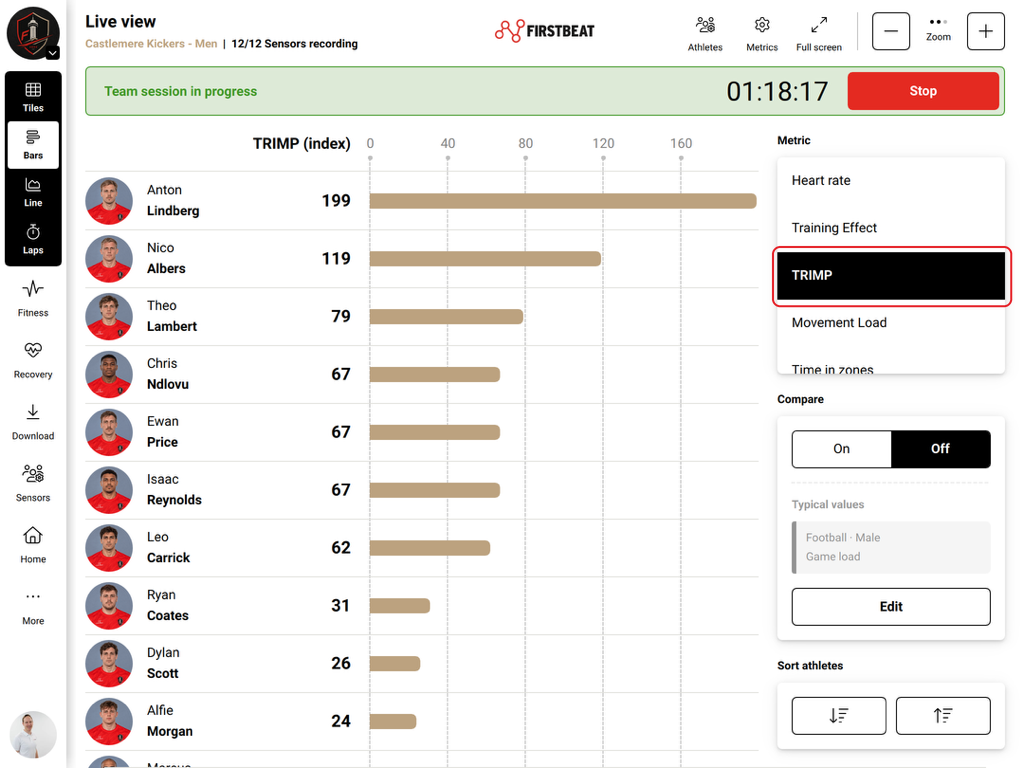
截图:iPad 上的条形图视图,已选择 TRIMP 并关闭比较。
将实时数据与参考值进行比较
要开启比较,请在 Compare 面板中选择 On,然后选择 Edit。要取消比较,请将 Compare 切换为 Off。Compare 面板会显示当前生效的比较。
选项 1:与某项运动的典型值比较
- 选择典型值。在 Typical values of selected sport 下选择负荷水平(Low load、Moderate load、High load 或 Game load),然后选择运动项目以及女性或男性参考组。参考值适用于多项运动,包括美式橄榄球、篮球、曲棍球、足球、冰球、英式橄榄球(Rugby Union)和网球。
- 返回条形图视图。参考值以突出显示的范围出现在运动员当前数值的后方。
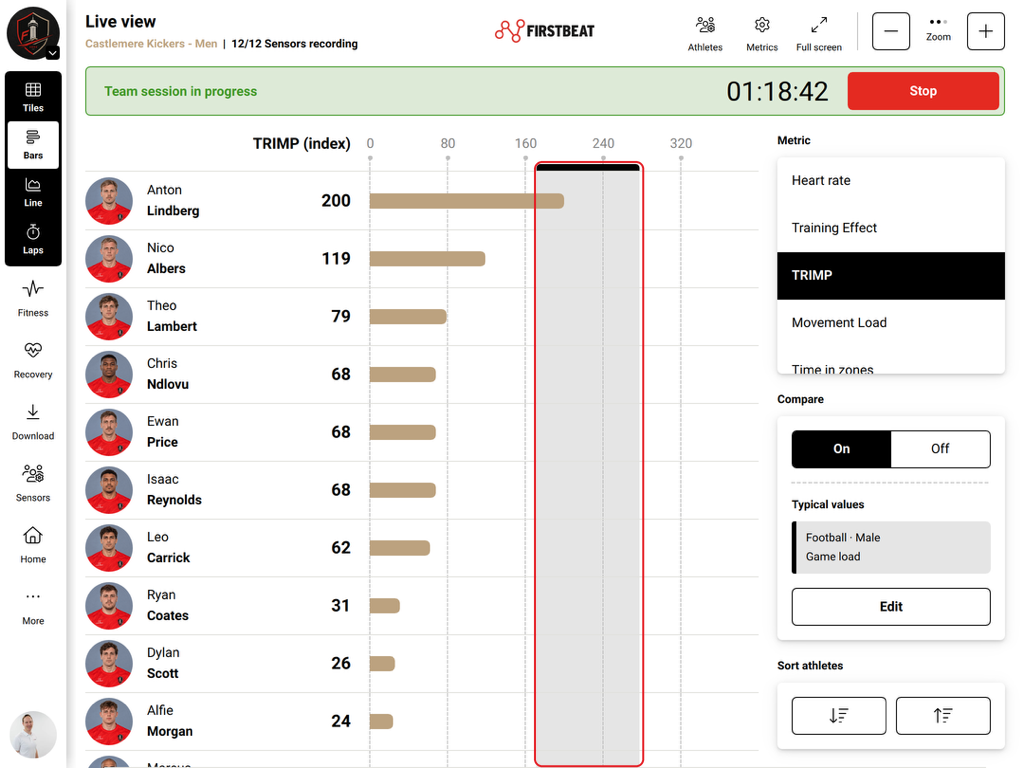
截图:TRIMP 值与 Football、Male、Game load 典型参考范围的比较。
选项 2:与运动员历史记录比较
- 选择历史记录。在 History per athlete 下选择 Show all session data 或 Show specific session data。如需比较特定训练课数据,请选择训练课标题,并在可用时使用日期范围和训练课类型筛选条件缩小比较范围。
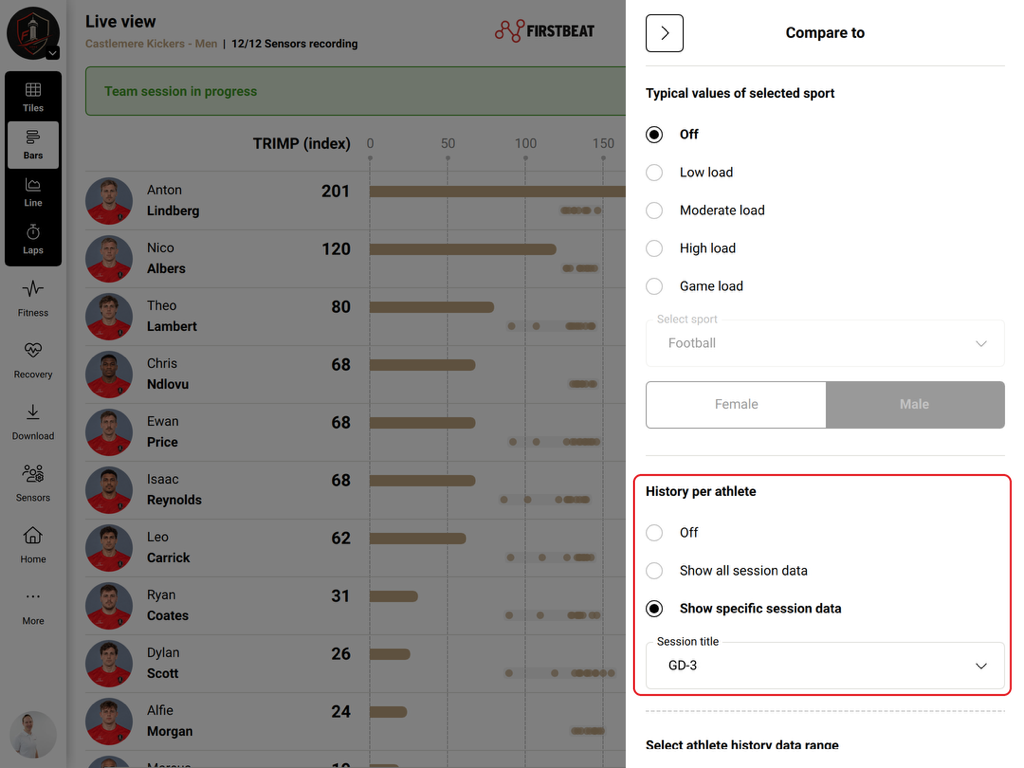
截图:Compare to 面板,运动员历史记录已设置为特定训练课标题。
- 返回条形图视图。每位运动员条形旁边的圆点显示所选以往训练课的数值。
其他控件
- 实时视图顶部的 Athletes 用于选择显示哪些运动员。
- 顶部的 Full screen 用于全屏显示视图。
- 右侧面板中的 Sort athletes 用于更改运动员的排列顺序。
- 团队训练课期间,训练课计时器和 Stop 按钮会显示在实时视图顶部。
需要更多帮助?请在本页面的聊天窗口中询问 AI 助手,或发送电子邮件至 support@firstbeat.com。