
Die Ansicht Bar Chart (Balkendiagramm) in der Firstbeat Sports: Coach app ist eine Darstellungsform der Echtzeit-Ansicht (Live view), die den aktuellen Wert einer ausgewählten Leistungskennzahl für jeden Athleten als horizontalen Balken zeigt, damit Trainer die Athleten während einer Team-Trainingseinheit vergleichen können. Außerdem wird in diesem Artikel erklärt, wie Sie die Echtzeitwerte mit typischen Werten einer Sportart oder mit den früheren Trainingseinheiten jedes Athleten vergleichen.
Ansicht Bar Chart öffnen
- Öffnen Sie die Echtzeit-Ansicht (Live) und wählen Sie in der linken Navigation Bars. Die anderen Darstellungsformen der Echtzeit-Ansicht sind Tiles, Lines und Laps (Echtzeit-Abschnittsverwaltung – Real-Time Lap Management, Sports Premium+).
- Wählen Sie im Bereich Metric rechts eine Leistungskennzahl, zum Beispiel Training Impulse (TRIMP).
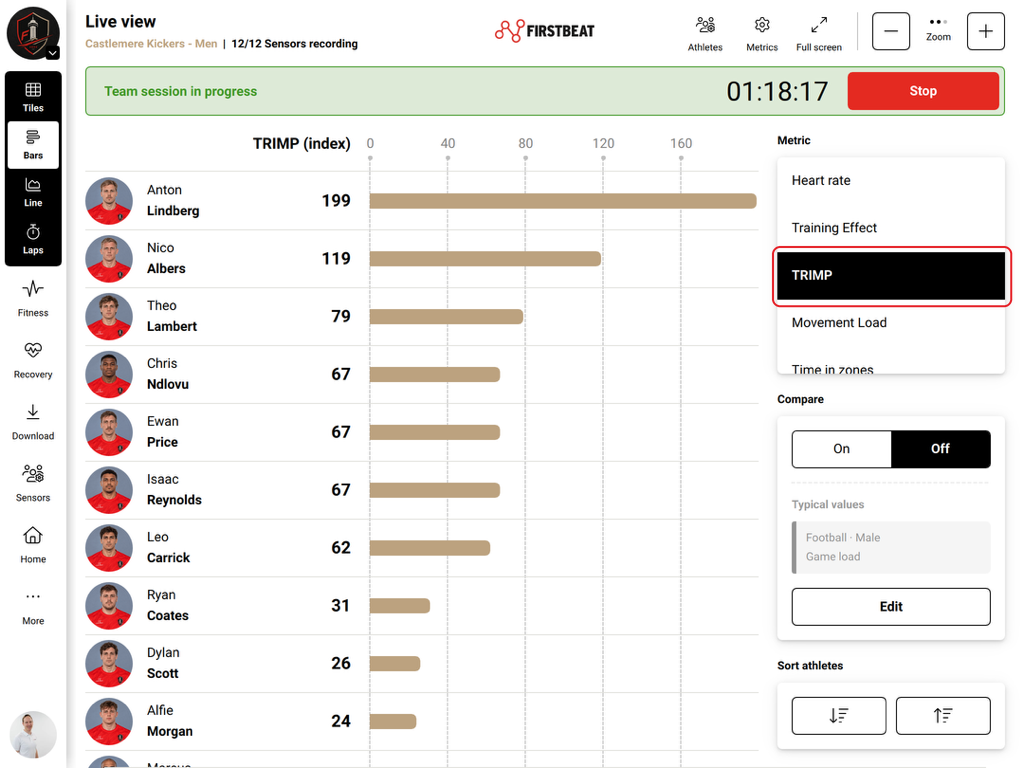
Screenshot: die Ansicht Bar Chart auf einem iPad mit ausgewähltem TRIMP und ausgeschaltetem Vergleich.
Echtzeitdaten mit Referenzwerten vergleichen
Um einen Vergleich einzuschalten, wählen Sie im Bereich Compare die Option On und dann Edit. Um den Vergleich zu entfernen, stellen Sie Compare auf Off. Der Bereich Compare zeigt den aktiven Vergleich.
Option 1: Mit typischen Werten einer Sportart vergleichen
- Typische Werte auswählen. Wählen Sie unter Typical values of selected sport eine Belastungsstufe (Low load, Moderate load, High load oder Game load). Wählen Sie dann die Sportart und die weibliche oder männliche Referenzgruppe. Referenzwerte sind für mehrere Sportarten verfügbar, darunter American Football, Basketball, Feldhockey, Fußball, Eishockey, Rugby Union und Tennis.
- Zur Ansicht Bar Chart zurückkehren. Die Referenzwerte erscheinen als hervorgehobener Bereich hinter den aktuellen Werten der Athleten.
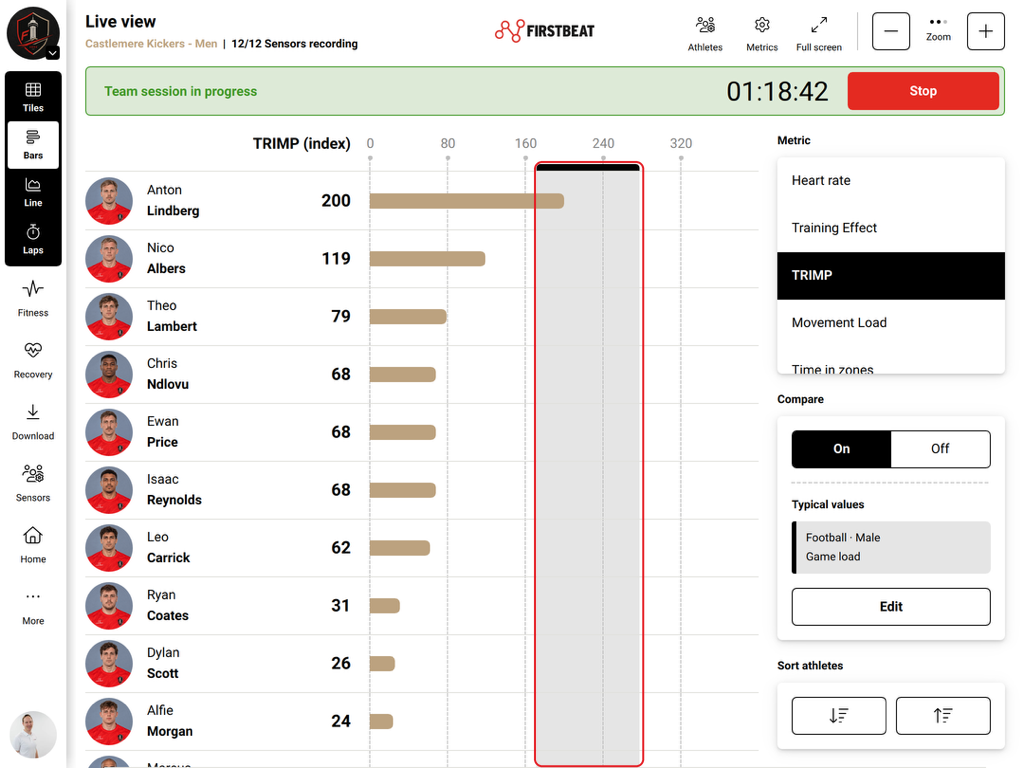
Screenshot: TRIMP-Werte im Vergleich mit dem typischen Referenzbereich Football, Male, Game load.
Option 2: Mit der Athletenhistorie vergleichen
- Historie auswählen. Wählen Sie unter History per athlete die Option Show all session data oder Show specific session data. Wählen Sie für bestimmte Trainingseinheiten den Titel der Trainingseinheit und grenzen Sie den Vergleich, sofern verfügbar, mit den Filtern für Zeitraum und Art der Trainingseinheit ein.
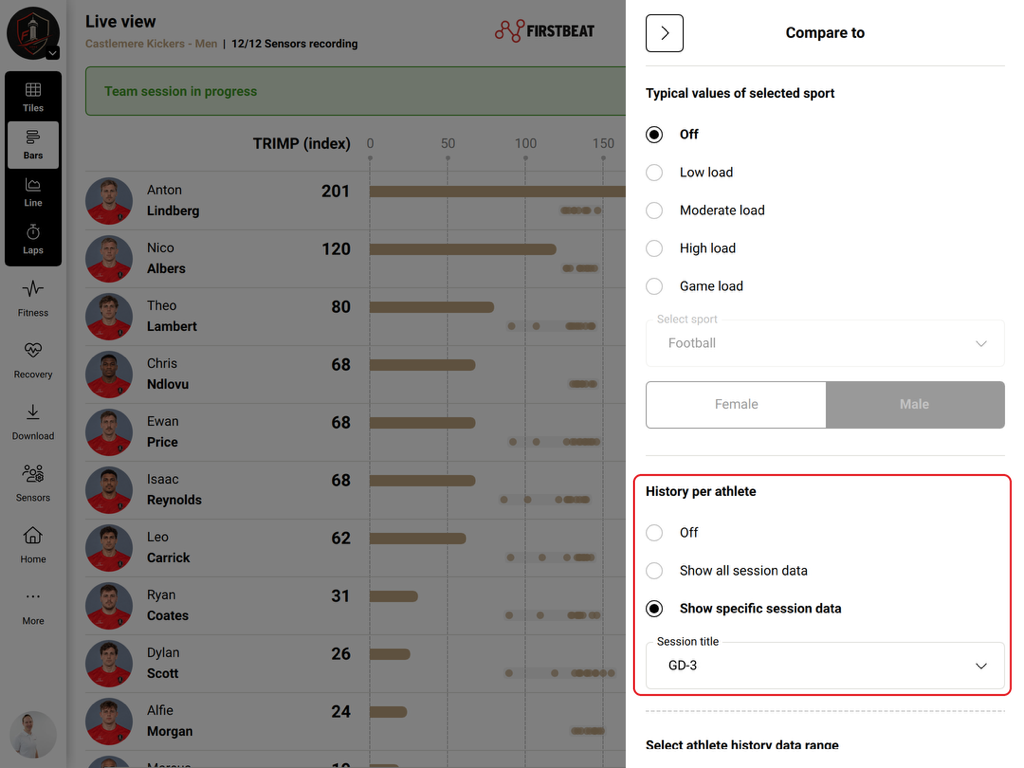
Screenshot: der Bereich Compare to mit einer auf einen bestimmten Titel der Trainingseinheit eingestellten Athletenhistorie.
- Zur Ansicht Bar Chart zurückkehren. Punkte neben dem Balken jedes Athleten zeigen die Werte aus den ausgewählten früheren Trainingseinheiten.
Weitere Bedienelemente
- Mit Athletes oben in der Echtzeit-Ansicht wählen Sie aus, welche Athleten angezeigt werden.
- Mit Full screen oben wird die Ansicht vergrößert.
- Mit Sort athletes im rechten Bereich ändern Sie die Reihenfolge der Athleten.
- Während einer Team-Trainingseinheit erscheinen der Timer der Trainingseinheit und die Schaltfläche Stop oben in der Echtzeit-Ansicht.
Benötigen Sie weitere Hilfe? Fragen Sie den KI-Assistenten im Chat auf dieser Seite oder schreiben Sie an support@firstbeat.com.