
A vista Bar Chart (gráfico de barras) da Firstbeat Sports: Coach app é um formato da vista em direto (Live view) que mostra o valor atual de uma métrica selecionada para cada atleta como uma barra horizontal, para que os treinadores possam comparar os atletas durante uma sessão de equipa. Este artigo explica também como comparar os valores em direto com valores típicos de um desporto ou com as sessões anteriores de cada atleta.
Abrir a vista Bar Chart
- Abra a vista Live e selecione Bars na navegação à esquerda. Os outros formatos da vista em direto são Tiles, Lines e Laps (gestão de segmentos em direto, Real-Time Lap Management, Sports Premium+).
- Escolha uma métrica no painel Metric à direita, por exemplo, TRIMP (training impulse, impulso de treino).
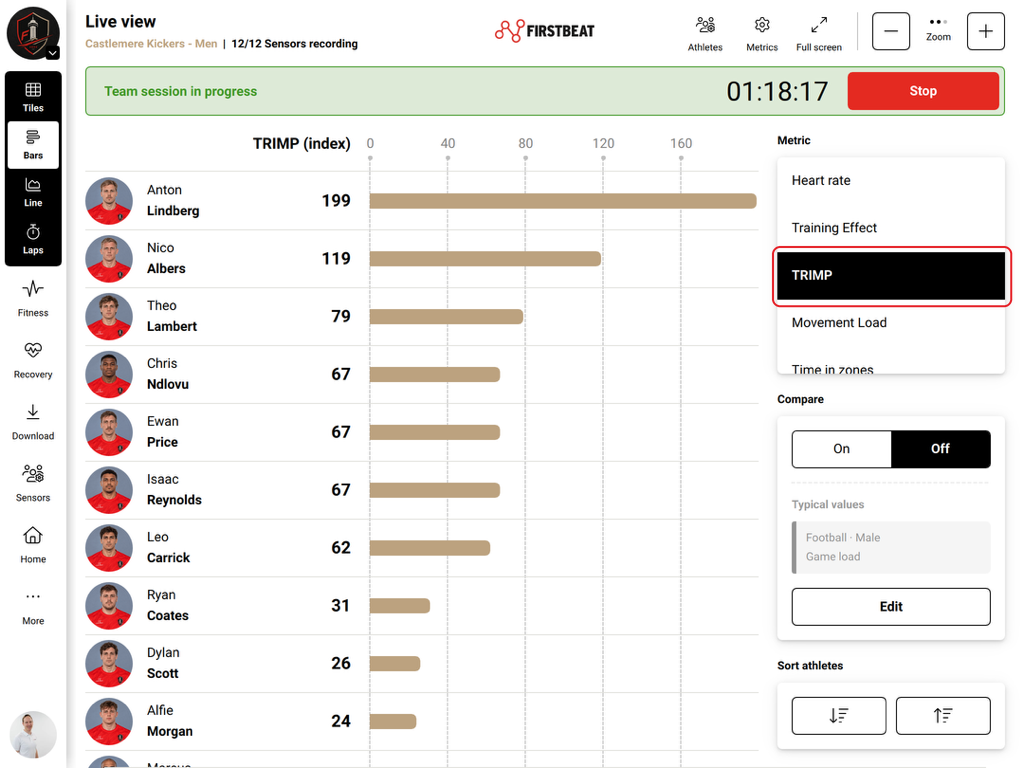
Captura de ecrã: a vista Bar Chart num iPad com o TRIMP selecionado e a comparação desativada.
Comparar os dados em direto com valores de referência
Para ativar uma comparação, selecione On no painel Compare e, depois, Edit. Para remover a comparação, mude Compare para Off. O painel Compare mostra a comparação ativa.
Opção 1: comparar com valores típicos de um desporto
- Escolha os valores típicos. Em Typical values of selected sport, escolha um nível de carga (Low load, Moderate load, High load ou Game load). Em seguida, selecione o desporto e o grupo de referência feminino ou masculino. Existem valores de referência para vários desportos, incluindo futebol americano, basquetebol, hóquei em campo, futebol, hóquei no gelo, râguebi de 15 e ténis.
- Volte à vista Bar Chart. Os valores de referência aparecem como um intervalo destacado por trás dos valores atuais dos atletas.
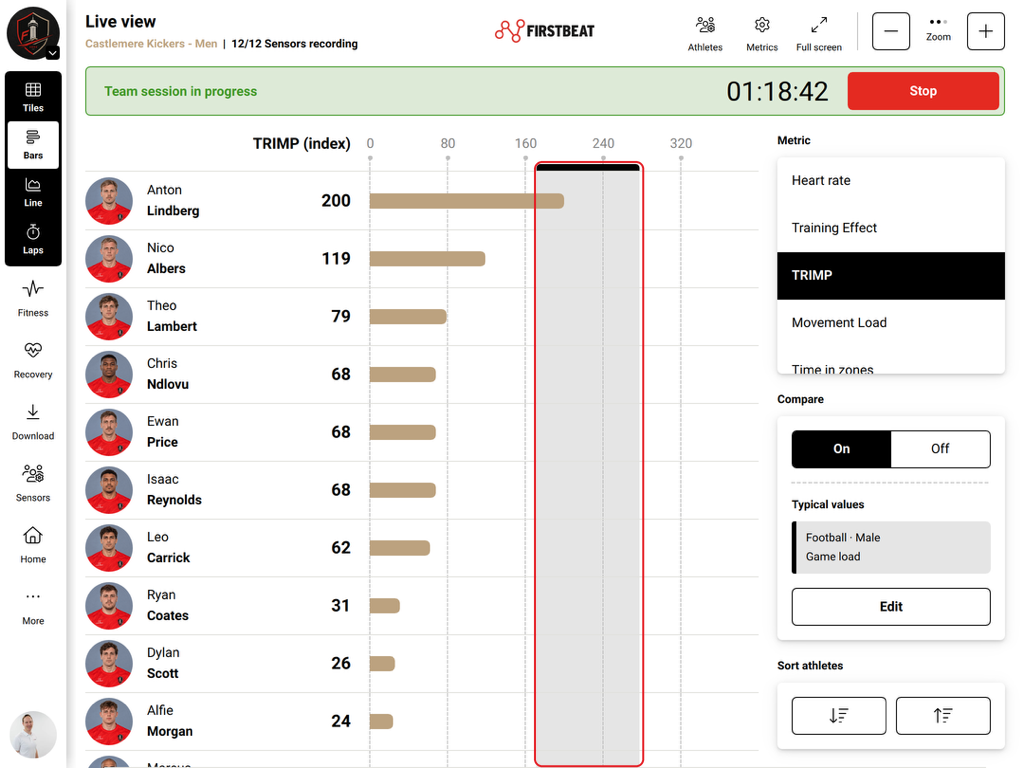
Captura de ecrã: valores de TRIMP comparados com o intervalo de referência típico Football, Male, Game load.
Opção 2: comparar com o histórico do atleta
- Escolha o histórico. Em History per athlete, escolha Show all session data ou Show specific session data. Para dados de sessões específicas, selecione o título da sessão e restrinja a comparação com os filtros de intervalo de datas e de tipo de sessão, quando disponíveis.
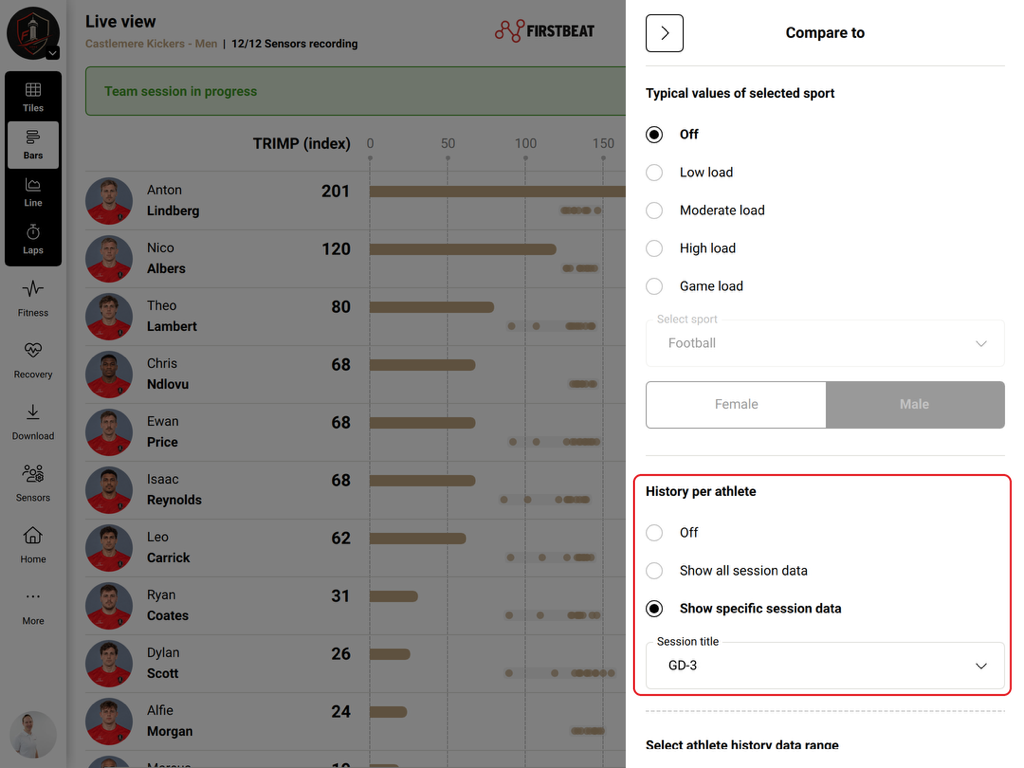
Captura de ecrã: o painel Compare to com o histórico do atleta definido para um título de sessão específico.
- Volte à vista Bar Chart. Os pontos ao lado da barra de cada atleta mostram os valores das sessões anteriores selecionadas.
Outros controlos
- O controlo Athletes, no topo da vista em direto, permite escolher os atletas apresentados.
- O botão Full screen, no topo, amplia a vista.
- A opção Sort athletes, no painel à direita, altera a ordem dos atletas.
- Durante uma sessão de equipa, o temporizador da sessão e o botão Stop aparecem no topo da vista em direto.
Precisa de mais ajuda? Pergunte ao assistente de IA no chat desta página ou envie um e-mail para support@firstbeat.com.