
Tässä artikkelissa kerrotaan, miten korjaat ongelman, kun Firstbeat Sports: Coach app -sovellus tai Firstbeat Sports: Athlete app -sovellus ei löydä Firstbeat Sports Sensoria.
Oire
Sensori ei näy sovelluksessa, eikä sovellus pysty parittamaan Sensoria urheilijan profiiliin.
Syy
- Sensori on paritettu Bluetoothilla toiseen laitteeseen, mikä piilottaa Sensorin sovelluksilta.
- Coach app -sovellus näyttää vain Sensorit, joita ei ole paritettu urheilijaan, sekä valitun joukkueen urheilijoiden Sensorit.
- Mobiililaitteen Bluetooth tai sijaintipalvelut ovat pois päältä.
Ratkaisu 1: Tarkista Sensori
- Tarkista valo. Ravista Sensoria kevyesti, kosketa sitten molempia Sensorin nastoja sormilla muutaman sekunnin ajan ja tarkista, että Sensorin LED-valo alkaa vilkkua.
- Käynnistä Sensori uudelleen. Irrota paristo 10 sekunniksi, tarkista, ettei Sensorissa ole vaurioita tai vettä, ja aseta paristo takaisin.
- Vaihda vanha paristo. Jos paristo on vanha, vaihda tilalle uusi CR2025-paristo ja kokeile sovellusta uudelleen.
- Viimeistele keskeytynyt päivitys. Jos LED-valo palaa jatkuvasti punaisena, Sensori on jumissa laiteohjelmiston päivitystilassa. Avaa Coach app -sovelluksessa Sensor Management -näkymä, odota, kunnes Sensorin tilana näkyy UPDATE MODE, ja viimeistele päivitys napauttamalla Sensorin vieressä olevaa sinistä mikrosirukuvaketta. Lisätietoja: Sensorin laiteohjelmiston päivitys epäonnistuu.
Ratkaisu 2: Valitse oikea joukkue Coach app -sovelluksessa
- Valitse joukkue. Napauta joukkuekuvaketta Coach app -sovelluksen vasemmassa yläkulmassa ja valitse urheilijan joukkue.
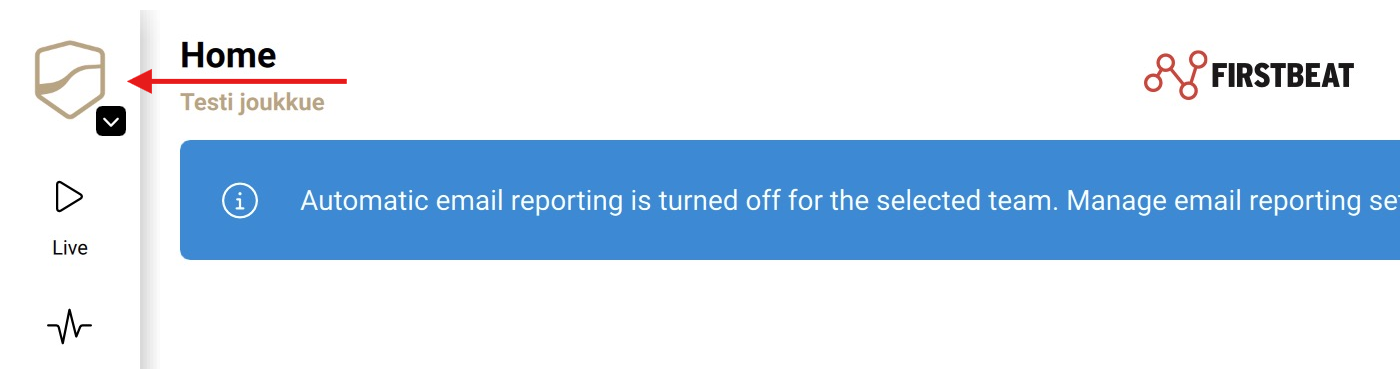
Kuvakaappaus: Coach app -sovellus ja joukkuekuvake vasemmassa yläkulmassa.
- Tarkista muut joukkueet. Jos Sensori on paritettu toisen joukkueen tai tilin urheilijaan tai poistettuun profiiliin, pyydä kyseisen joukkueen valmentajaa purkamaan Sensorin paritus urheilijasta tai palauta Sensorin tehdasasetukset (ratkaisu 6).
Ratkaisu 3: Poista Bluetooth-paritus muista laitteista
- Etsi Sensori. Avaa jokaisen kantaman sisällä olevan puhelimen, tabletin ja kellon Bluetooth-asetukset ja etsi Sensorin takapuolella olevaa sarjanumeroa.
- Poista paritus. Jos jokin laite on paritettu Sensoriin, poista paritus (esimerkiksi Forget This Device). Älä parita Sensoria Bluetooth-asetuksissa. Jos et löydä laitetta, kytke Bluetooth pois päältä kaikista kantaman sisällä olevista laitteista.
Ratkaisu 4: Kytke Bluetooth ja sijaintipalvelut päälle
- Kytke molemmat asetukset päälle. Kytke puhelimen tai iPadin Bluetooth ja sijaintipalvelut päälle ja salli sovelluksen käyttää sijaintia.
- Käynnistä laite uudelleen. Jos sovellus ei vieläkään löydä Sensoria, käynnistä puhelin tai iPad uudelleen.
Ratkaisu 5: Siirry kauemmas muista laitteista
- Siirry kauemmas. Siirry vähintään 200 metrin päähän muista Bluetooth-laitteista.
- Käynnistä Sensori uudelleen. Irrota paristo noin 10 sekunniksi, aseta se takaisin ja tarkista sovellus uudelleen.
Ratkaisu 6: Palauta Sensorin tehdasasetukset Coach app -sovelluksessa
Tehdasasetusten palautus poistaa Sensorista pysyvästi kaikki profiilit, mittaustiedot ja paritukset urheilijoihin. Lataa tiedot ensin, jos mahdollista.
- Avaa tehdasasetusten palautus. Napauta Coach app -sovelluksessa ... More > Support > Sensor factory reset.
- Palauta tehdasasetukset. Syötä Sensor ID, joka on paristokotelon kannen alla QR-koodin vieressä, ja napauta Reset sensor -painiketta.
- Parita Sensori uudelleen. Kun tehdasasetukset on palautettu, parita Sensori uudelleen urheilijaan.
Ratkaisu 7: Aseta Sensori laiteohjelmiston päivitystilaan manuaalisesti
Käytä tätä ratkaisua, kun Coach app -sovellus ei edelleenkään löydä Sensoria tehdasasetusten palautuksen jälkeen, mutta Sensorin LED-valo vilkkuu. Kaikki Sensorissa olevat mittaustiedot ja urheilijaparitukset menetetään.
- Käynnistä päivitystila manuaalisesti. Noudata ohjeita: Sensorin asettaminen laiteohjelmiston päivitystilaan manuaalisesti.
- Parita Sensori urheilijaan. Parita Sensori päivityksen jälkeen oikean urheilijan profiiliin.
Jos ongelma jatkuu
Sensori voi olla viallinen. Täytä viallisen laitteen ilmoitus. Muissa kysymyksissä kysy tämän sivun chatissa tekoälyavustajalta tai lähetä sähköpostia osoitteeseen support@firstbeat.com. Kerro mahdollisimman paljon tietoja, jotta voimme ratkaista ongelman nopeammin.