
In diesem Artikel wird erklärt, wie Sie das Problem beheben, wenn die Firstbeat Sports: Coach app oder die Firstbeat Sports: Athlete app den Firstbeat Sports Sensor nicht findet.
Symptom
Der Sensor ist in der App nicht sichtbar, und die App kann den Sensor nicht mit einem Athletenprofil verbinden.
Ursache
- Der Sensor ist über Bluetooth mit einem anderen Gerät gekoppelt und daher für die Apps nicht sichtbar.
- Die Coach app zeigt nur nicht gekoppelte Sensoren und Sensoren von Athleten im ausgewählten Team an.
- Bluetooth oder die Ortungsdienste sind auf dem Mobilgerät ausgeschaltet.
Lösung 1: Sensor überprüfen
- LED prüfen. Drücken Sie auf die Kontakte des Sensors und prüfen Sie, ob die LED des Sensors zu blinken beginnt.
- Sensor zurücksetzen. Nehmen Sie die Batterie für 10 Sekunden heraus, prüfen Sie den Sensor auf Beschädigungen oder Wasser und setzen Sie die Batterie wieder ein.
- Alte Batterie ersetzen. Wenn die Batterie alt ist, setzen Sie eine neue CR2025-Batterie ein und versuchen Sie es erneut mit der App.
Lösung 2: Richtiges Team in der Coach app auswählen
- Team auswählen. Tippen Sie oben links in der Coach app auf das Team-Symbol und wählen Sie das Team des Athleten aus.
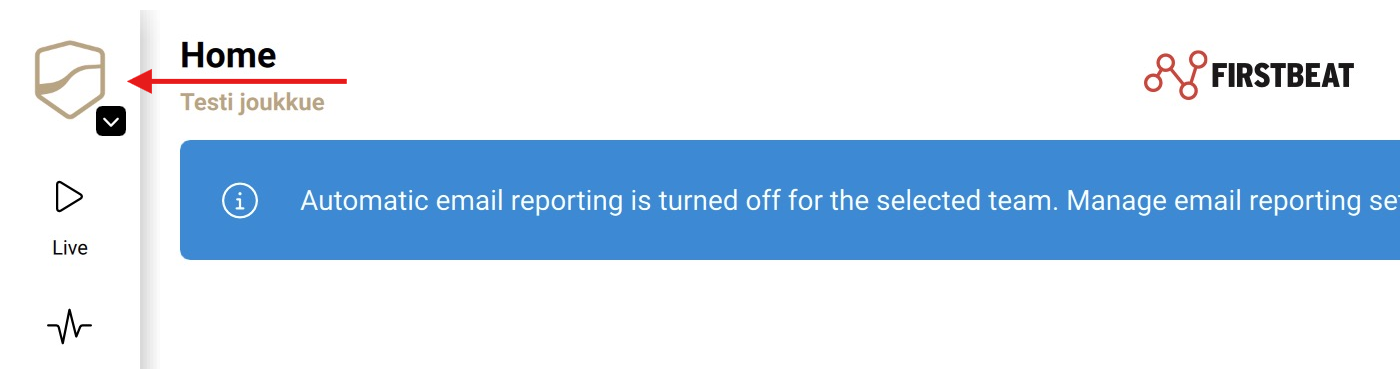
Screenshot: die Coach app mit dem Team-Symbol oben links.
- Andere Teams prüfen. Wenn der Sensor mit einem Athleten in einem anderen Team oder Konto oder mit einem gelöschten Profil gekoppelt ist, bitten Sie den Trainer dieses Teams, die Kopplung des Sensors aufzuheben, oder setzen Sie den Sensor auf Werkseinstellungen zurück (Lösung 6).
Lösung 3: Bluetooth-Kopplung auf anderen Geräten entfernen
- Sensor suchen. Öffnen Sie auf jedem Telefon, Tablet und jeder Uhr in Reichweite die Bluetooth-Einstellungen und suchen Sie nach der Seriennummer, die auf der Rückseite des Sensors steht.
- Kopplung entfernen. Wenn ein Gerät mit dem Sensor gekoppelt ist, entfernen Sie die Kopplung (zum Beispiel mit Forget This Device). Koppeln Sie den Sensor nicht in den Bluetooth-Einstellungen. Wenn Sie das Gerät nicht finden, schalten Sie Bluetooth auf allen Geräten in Reichweite aus.
Lösung 4: Bluetooth und Ortungsdienste einschalten
- Beide Einstellungen einschalten. Schalten Sie Bluetooth und die Ortungsdienste auf dem Telefon oder iPad ein und erlauben Sie der App, den Standort zu verwenden.
- Gerät neu starten. Wenn die App den Sensor immer noch nicht findet, starten Sie das Telefon oder iPad neu.
Lösung 5: Abstand zu anderen Geräten vergrößern
- Abstand vergrößern. Entfernen Sie sich mindestens 200 Meter von anderen Bluetooth-Geräten.
- Sensor neu starten. Nehmen Sie die Batterie für etwa 10 Sekunden heraus, setzen Sie sie wieder ein und prüfen Sie die App erneut.
Lösung 6: Sensor in der Coach app auf Werkseinstellungen zurücksetzen
Beim Zurücksetzen auf Werkseinstellungen werden alle Profile, Messdaten und Kopplungen auf dem Sensor dauerhaft gelöscht. Laden Sie die Daten nach Möglichkeit vorher herunter.
- Zurücksetzen öffnen. Tippen Sie in der Coach app auf ... More > Support > Sensor factory reset.
- Zurücksetzen. Geben Sie die Sensor ID ein, die sich unter der Batterieabdeckung neben dem QR-Code befindet, und tippen Sie auf Reset sensor.
- Erneut koppeln. Wenn das Zurücksetzen abgeschlossen ist, koppeln Sie den Sensor erneut mit dem Athleten.
Wenn das Problem weiterhin besteht
Der Sensor ist möglicherweise defekt. Füllen Sie das Formular für defekte Geräte aus. Bei anderen Fragen wenden Sie sich an den KI-Assistenten im Chat auf dieser Seite oder schreiben Sie an support@firstbeat.com. Geben Sie so viele Informationen wie möglich an, damit wir das Problem schneller lösen können.