
本文介绍教练如何将测量数据从 Firstbeat Sports Sensor 下载到 Firstbeat Sports: Coach app,并将数据同步到 Firstbeat Sports Cloud。您可以手动下载数据,也可以让 Coach app 自动下载。
开始之前
- 将 Sensor 放在距离设备 10 米范围内,并在整个下载过程中让设备保持在该范围内。
- 从 Sensor 下载数据无需互联网连接。同步到 Sports Cloud 需要互联网连接。
- Sensor 行中下载按钮(向下箭头图标)上的蓝色数字表示 Sensor 中仍有多少条测量数据等待下载。
- 如果您使用多台设备以加快下载速度,请将每台设备都同步到 Sports Cloud。已下载的数据,包括快速恢复测试(Quick Recovery Test,QRT)数据,仅保存在下载它的设备上,不会在设备之间同步。
选项 1:从所有 Sensor 下载数据
- 打开下载视图。轻点左侧导航栏中的 Download。
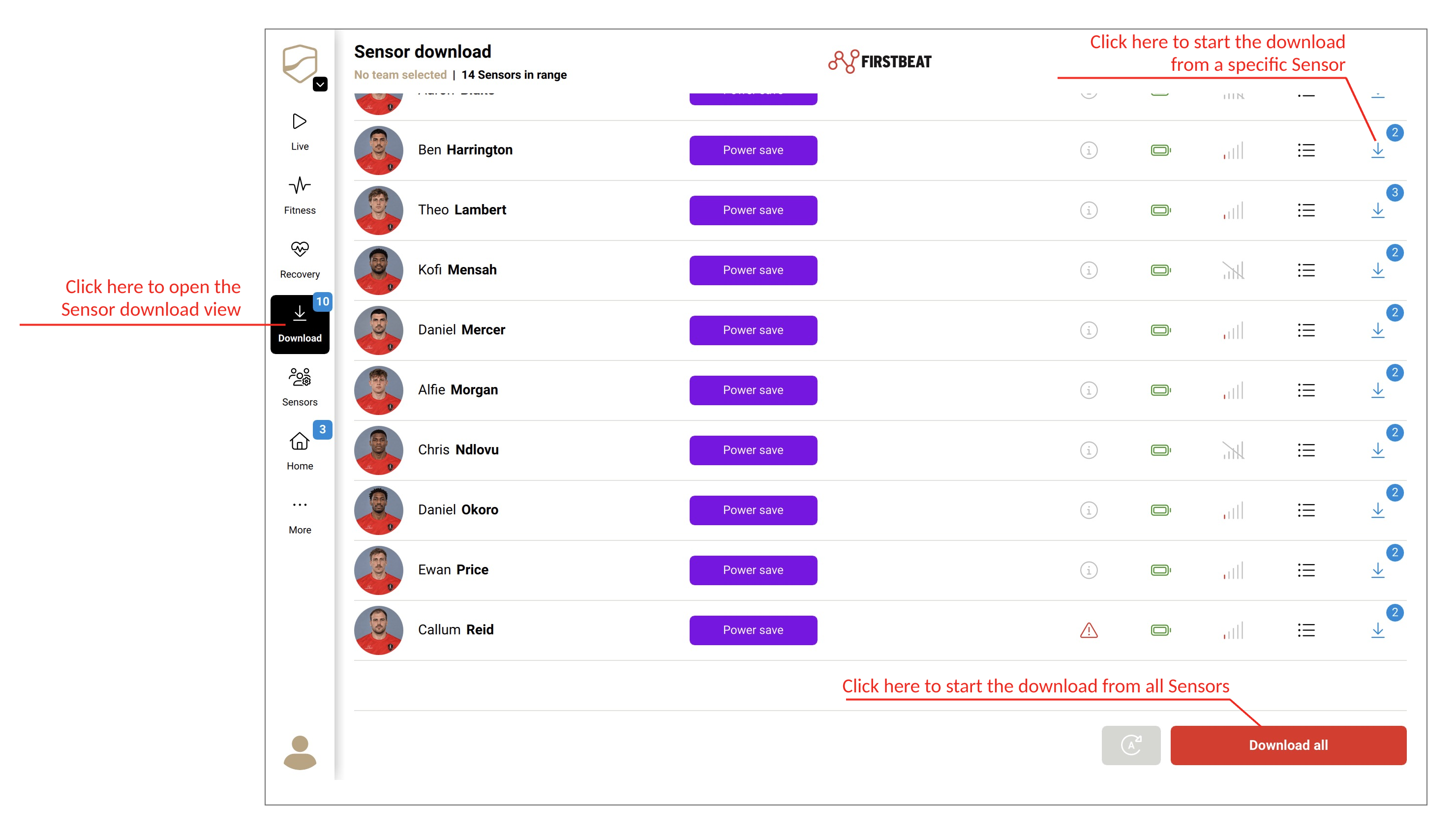
截图:下载视图,显示每个 Sensor 行中的下载按钮、Download all 按钮以及自动下载按钮。
- 下载。轻点 Download all。Coach app 会同时从五个 Sensor 下载数据,并将其余 Sensor 添加到下载队列中。
选项 2:从一个 Sensor 下载数据
- 打开下载视图。轻点左侧导航栏中的 Download。
- 下载。轻点该 Sensor 所在行中的下载按钮(向下箭头图标)。
要取消下载,请轻点该 Sensor 所在行中的 stop 按钮。
选项 3:使用 Automatic Download Mode 自动下载数据
- 打开下载视图。轻点左侧导航栏中的 Download。
- 开启 Automatic Download Mode。轻点 Download all 旁边的自动下载按钮(带圆形箭头的 A 图标)。视图顶部会显示消息 Automatic sensor download is activated.
Automatic Download Mode(自动下载模式)开启期间,如果 Coach app 在未记录的 Sensor 上检测到新的测量,会自动开始下载。该模式开启期间,自动锁屏会被停用。
视频:如何在 Coach app 中使用 Automatic Download Mode。
结果
设备联网后,Coach app 会自动将测量数据同步到 Sports Cloud。要立即同步,请轻点导航栏中的 More (…),然后轻点 Sync now。
每个 Sensor 行中 Loaded Measurements 按钮(列表图标)上的数字表示同步状态:
- 蓝色数字:已下载到设备、正在等待同步到 Sports Cloud 的测量数据。
- 绿色数字:今天已同步到 Sports Cloud 的测量数据。
如果某个 Sensor 有等待同步的测量数据,则显示蓝色数字,即使其他测量数据已在当天早些时候同步。有关详细信息,请参阅 Coach app 中的 Loaded Measurements 视图。
需要更多帮助?请在本页面的聊天窗口中询问 AI 助手,或发送电子邮件至 support@firstbeat.com。