
Este artigo explica como os treinadores transferem dados de medição dos Firstbeat Sports Sensors para a Firstbeat Sports: Coach app e sincronizam os dados com o Firstbeat Sports Cloud. Pode transferir os dados manualmente ou deixar que a Coach app os transfira automaticamente.
Antes de começar
- Coloque os Sensors a menos de 10 metros do dispositivo e mantenha o dispositivo dentro do alcance durante toda a transferência.
- A transferência a partir dos Sensors não precisa de ligação à internet. A sincronização com o Sports Cloud precisa de ligação à internet.
- Um número azul no botão de transferência (ícone de seta para baixo) na linha de um Sensor mostra quantas medições ainda estão no Sensor à espera de serem transferidas.
- Se utilizar vários dispositivos para transferir mais depressa, sincronize todos os dispositivos com o Sports Cloud. Os dados transferidos, incluindo os dados do Teste rápido de recuperação (Quick Recovery Test, QRT), ficam apenas no dispositivo que os transferiu e não são sincronizados entre dispositivos.
Opção 1: transferir dados de todos os Sensors
- Abra a vista de transferência. Toque em Download na barra de navegação à esquerda.
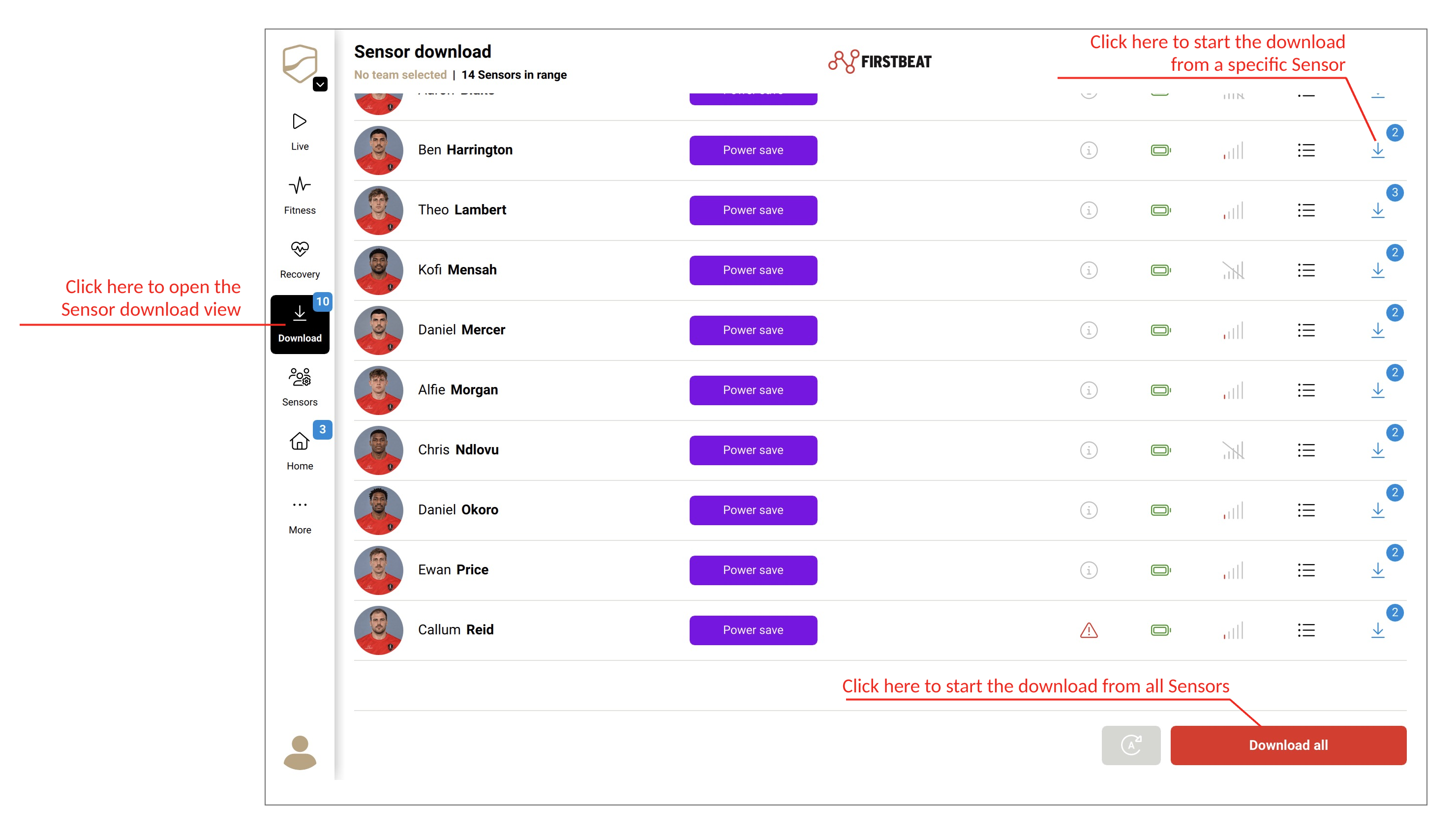
Captura de ecrã: a vista Download com o botão de transferência em cada linha de Sensor, o botão Download all e o botão de transferência automática.
- Transfira os dados. Toque no botão Download all. A Coach app transfere dados de cinco Sensors ao mesmo tempo e adiciona os restantes Sensors à fila de transferência.
Opção 2: transferir dados de um Sensor
- Abra a vista de transferência. Toque em Download na barra de navegação à esquerda.
- Transfira os dados. Toque no botão de transferência (ícone de seta para baixo) na linha do Sensor.
Para cancelar uma transferência, toque no botão stop na linha do Sensor.
Opção 3: transferir dados automaticamente com o Automatic Download Mode
- Abra a vista de transferência. Toque em Download na barra de navegação à esquerda.
- Ative o Automatic Download Mode. Toque no botão de transferência automática (o ícone A com uma seta circular) ao lado de Download all. A mensagem Automatic sensor download is activated. aparece no topo da vista.
Enquanto o Automatic Download Mode (modo de transferência automática) estiver ativado, a Coach app inicia automaticamente uma transferência quando deteta uma nova medição num Sensor que não esteja a registar. O bloqueio automático do ecrã fica desativado enquanto o modo está ativado.
Vídeo: como utilizar o Automatic Download Mode na Coach app.
Resultado
A Coach app sincroniza automaticamente as medições com o Sports Cloud quando o dispositivo está online. Para sincronizar de imediato, toque em More (…) na barra de navegação e toque em Sync now.
O número no botão Loaded Measurements (ícone de lista) em cada linha de Sensor mostra o estado da sincronização:
- Número azul: medições transferidas para o dispositivo que aguardam sincronização com o Sports Cloud.
- Número verde: medições sincronizadas hoje com o Sports Cloud.
Se um Sensor tiver medições a aguardar sincronização, é mostrado o número azul, mesmo que outras medições tenham sido sincronizadas mais cedo nesse dia. Para mais informações, consulte Vista Loaded Measurements na Coach app.
Precisa de mais ajuda? Pergunte ao assistente de IA no chat desta página ou envie um e-mail para support@firstbeat.com.