
Dieser Artikel erklärt, wie Trainer Messdaten von Firstbeat Sports Sensoren in die Firstbeat Sports: Coach app herunterladen und die Daten mit Firstbeat Sports Cloud synchronisieren. Sie können die Daten manuell herunterladen oder die Coach app sie automatisch herunterladen lassen.
Bevor Sie beginnen
- Platzieren Sie die Sensoren im Umkreis von 10 Metern um das Gerät und halten Sie das Gerät während des gesamten Downloads in Reichweite.
- Für den Download von den Sensoren ist keine Internetverbindung nötig. Für die Synchronisierung mit Sports Cloud ist eine Internetverbindung nötig.
- Eine blaue Zahl auf der Download-Schaltfläche (Pfeil nach unten) in der Zeile eines Sensors zeigt, wie viele Messungen auf dem Sensor darauf warten, heruntergeladen zu werden.
- Wenn Sie für einen schnelleren Download mehrere Geräte verwenden, synchronisieren Sie jedes Gerät mit Sports Cloud. Heruntergeladene Daten, auch Daten des Schnellerholungstests (Quick Recovery Test, QRT), sind gerätespezifisch und werden nicht zwischen Geräten synchronisiert.
Option 1: Daten von allen Sensoren herunterladen
- Download-Ansicht öffnen. Tippen Sie in der linken Navigationsleiste auf Download.
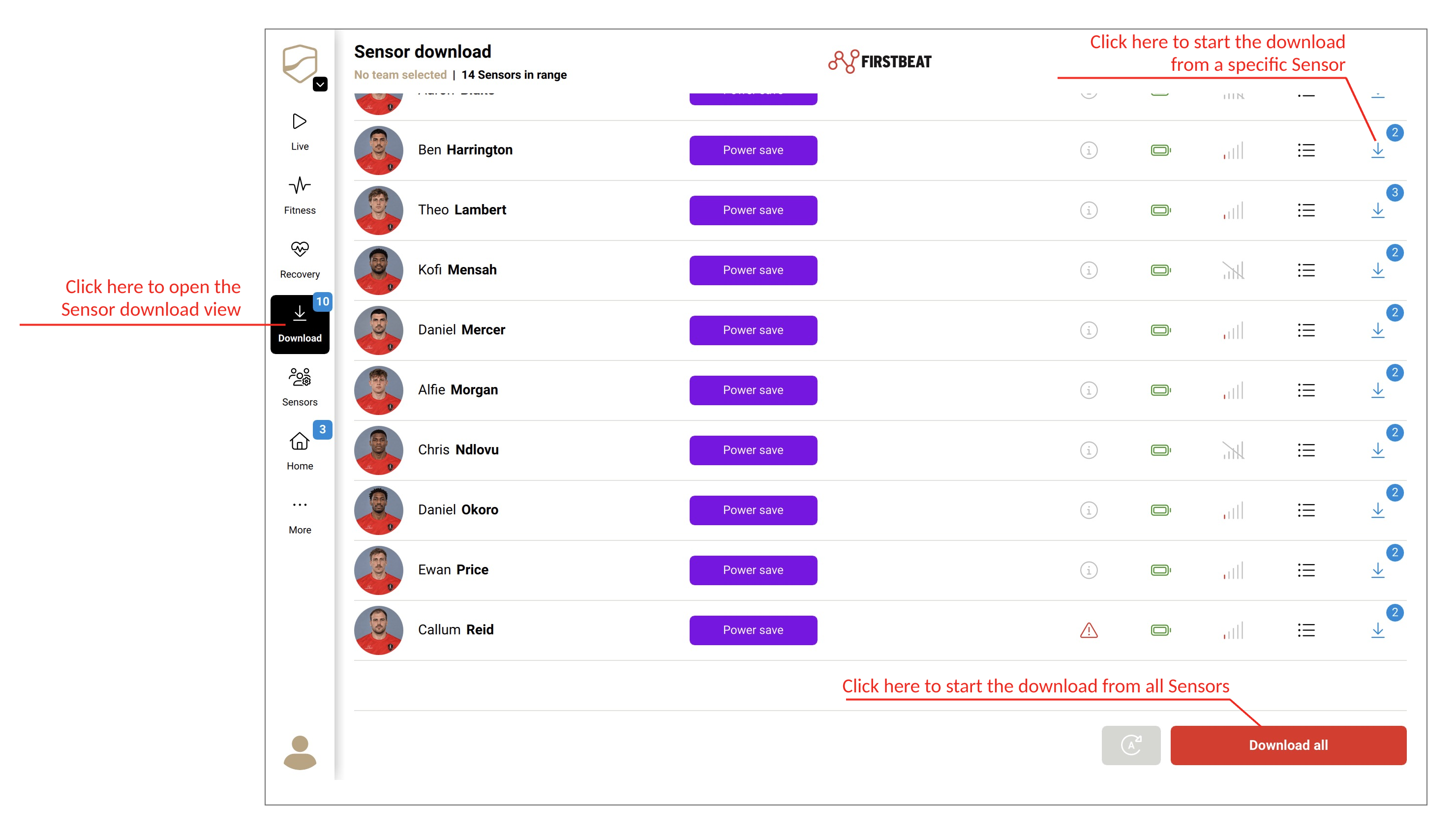
Screenshot: die Download-Ansicht mit der Download-Schaltfläche in jeder Sensorzeile, der Schaltfläche Download all und der Schaltfläche für den automatischen Download.
- Herunterladen. Tippen Sie auf Download all. Die Coach app lädt Daten von fünf Sensoren gleichzeitig herunter und stellt die übrigen Sensoren in die Download-Warteschlange.
Option 2: Daten von einem Sensor herunterladen
- Download-Ansicht öffnen. Tippen Sie in der linken Navigationsleiste auf Download.
- Herunterladen. Tippen Sie in der Sensorzeile auf die Download-Schaltfläche (Pfeil nach unten).
Um einen Download abzubrechen, tippen Sie in der Sensorzeile auf die Schaltfläche stop.
Option 3: Daten automatisch mit dem Automatic Download Mode herunterladen
- Download-Ansicht öffnen. Tippen Sie in der linken Navigationsleiste auf Download.
- Automatic Download Mode einschalten. Tippen Sie neben Download all auf die Schaltfläche für den automatischen Download (das A-Symbol mit einem kreisförmigen Pfeil). Oben in der Ansicht erscheint die Meldung Automatic sensor download is activated.
Solange der Automatic Download Mode (automatischer Download-Modus) eingeschaltet ist, startet die Coach app einen Download automatisch, sobald sie auf einem Sensor, der gerade nicht aufzeichnet, eine neue Messung erkennt. Die automatische Bildschirmsperre ist deaktiviert, solange der Modus eingeschaltet ist.
Video: So verwenden Sie den Automatic Download Mode in der Coach app.
Ergebnis
Die Coach app synchronisiert die Messungen automatisch mit Sports Cloud, sobald das Gerät online ist. Um sofort zu synchronisieren, tippen Sie in der Navigationsleiste auf More (…) und dann auf Sync now.
Die Zahl auf der Schaltfläche Loaded Measurements (Listensymbol) in jeder Sensorzeile zeigt den Synchronisierungsstatus:
- Blaue Zahl: Messungen, die auf das Gerät heruntergeladen wurden und auf die Synchronisierung mit Sports Cloud warten.
- Grüne Zahl: Messungen, die heute mit Sports Cloud synchronisiert wurden.
Wenn ein Sensor Messungen hat, die auf die Synchronisierung warten, wird die blaue Zahl angezeigt, auch wenn andere Messungen früher am selben Tag synchronisiert wurden. Weitere Informationen finden Sie unter Ansicht Loaded Measurements in der Coach app.
Benötigen Sie weitere Hilfe? Fragen Sie den KI-Assistenten im Chat auf dieser Seite oder schreiben Sie an support@firstbeat.com.