
En este artículo se explica cómo los entrenadores descargan los datos de medición de los Firstbeat Sports Sensors en la Firstbeat Sports: Coach app y sincronizan los datos con Firstbeat Sports Cloud. Puedes descargar los datos manualmente o dejar que la Coach app los descargue automáticamente.
Antes de empezar
- Coloca los Sensores a menos de 10 metros del dispositivo y mantén el dispositivo dentro del alcance durante toda la descarga.
- La descarga desde los Sensores no necesita conexión a internet. La sincronización con Sports Cloud sí necesita conexión a internet.
- Un número azul en el botón de descarga (icono de flecha hacia abajo) de la fila de un Sensor indica cuántas mediciones hay en el Sensor pendientes de descargarse.
- Si utilizas varios dispositivos para descargar más rápido, sincroniza cada dispositivo con Sports Cloud. Los datos descargados, incluidos los datos de la Prueba rápida de recuperación (Quick Recovery Test, QRT), son específicos de cada dispositivo y no se sincronizan entre dispositivos.
Opción 1: Descarga los datos de todos los Sensores
- Abre la vista de descarga. Toca Download en la barra de navegación izquierda.
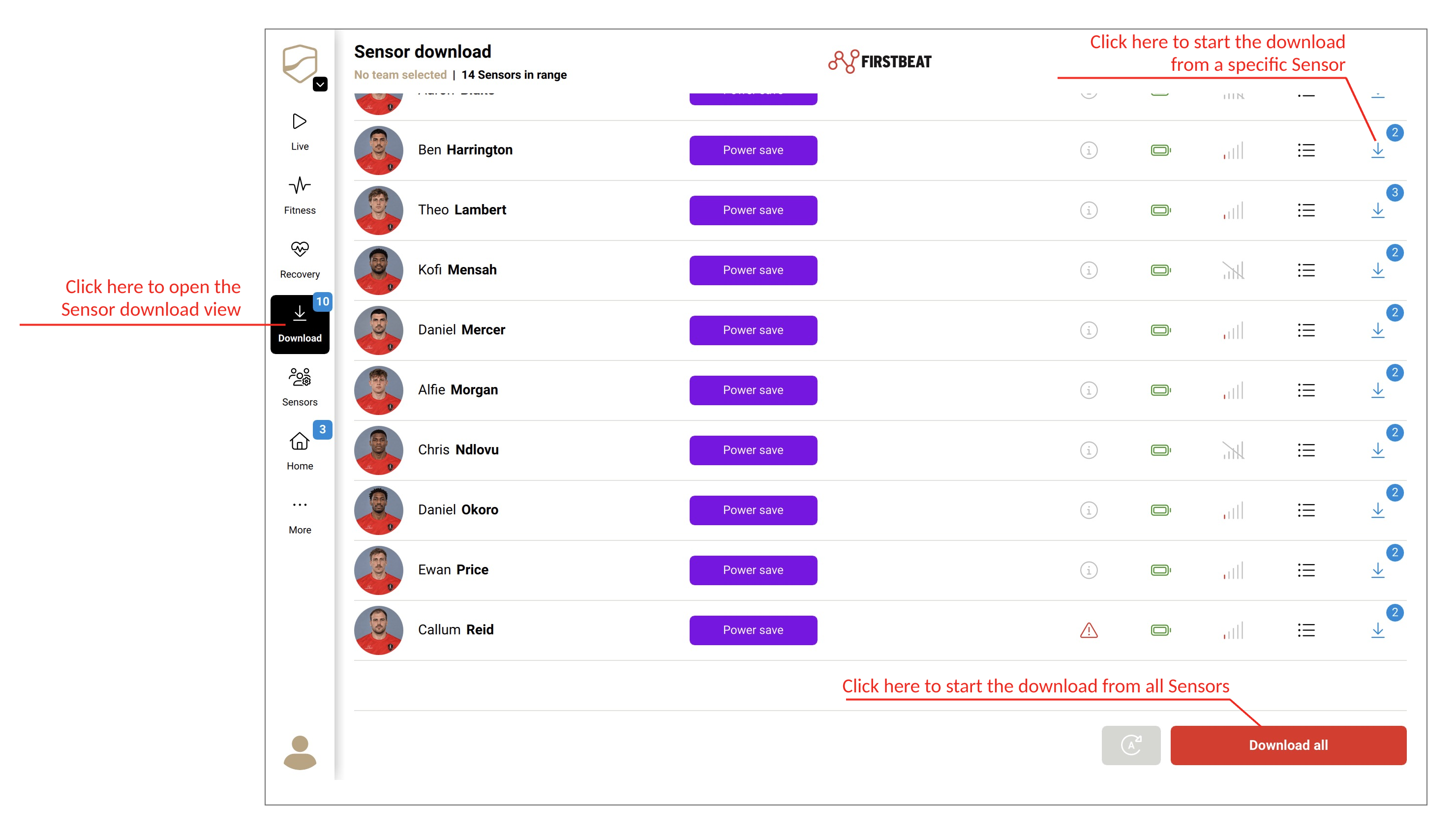
Captura de pantalla: la vista de descarga con el botón de descarga en la fila de cada Sensor, el botón Download all y el botón de descarga automática.
- Descarga. Toca Download all. La Coach app descarga los datos de cinco Sensores a la vez y añade el resto de los Sensores a la cola de descarga.
Opción 2: Descarga los datos de un Sensor
- Abre la vista de descarga. Toca Download en la barra de navegación izquierda.
- Descarga. Toca el botón de descarga (icono de flecha hacia abajo) en la fila del Sensor.
Para cancelar una descarga, toca el botón stop en la fila del Sensor.
Opción 3: Descarga los datos automáticamente con Automatic Download Mode
- Abre la vista de descarga. Toca Download en la barra de navegación izquierda.
- Activa Automatic Download Mode. Toca el botón de descarga automática (el icono de la A con una flecha circular) junto a Download all. El mensaje Automatic sensor download is activated. aparece en la parte superior de la vista.
Mientras Automatic Download Mode está activado, la Coach app inicia una descarga automáticamente cuando detecta una nueva medición en un Sensor que no está registrando. El bloqueo automático de la pantalla está desactivado mientras el modo está activado.
Vídeo: Cómo utilizar Automatic Download Mode en la Coach app.
Resultado
La Coach app sincroniza las mediciones con Sports Cloud automáticamente cuando el dispositivo está conectado. Para sincronizar de inmediato, toca More (…) en la barra de navegación y toca Sync now.
El número del botón Loaded Measurements (icono de lista) de cada fila de Sensor indica el estado de la sincronización:
- Número azul: mediciones descargadas al dispositivo y pendientes de sincronizarse con Sports Cloud.
- Número verde: mediciones sincronizadas hoy con Sports Cloud.
Si un Sensor tiene mediciones pendientes de sincronizar, se muestra el número azul, aunque otras mediciones se hayan sincronizado antes ese mismo día. Para más información, consulta Vista Loaded Measurements en la Coach app.
¿Necesitas más ayuda? Pregunta al asistente de IA en el chat de esta página o escribe a support@firstbeat.com.