
Questo articolo spiega come gli allenatori scaricano i dati di misurazione dai Firstbeat Sports Sensor nella Firstbeat Sports: Coach app e li sincronizzano con Firstbeat Sports Cloud. Puoi scaricare i dati manualmente oppure lasciare che sia la Coach app a scaricarli automaticamente.
Prima di iniziare
- Posiziona i Sensor entro 10 metri dal dispositivo e tieni il dispositivo nel raggio di portata per tutta la durata del download.
- Il download dai Sensor non richiede una connessione a internet. La sincronizzazione con Sports Cloud richiede una connessione a internet.
- Un numero blu sul pulsante di download (icona a freccia verso il basso) nella riga di un Sensor indica quante misurazioni sono ancora nel Sensor in attesa di essere scaricate.
- Se usi più dispositivi per scaricare più velocemente, sincronizza ogni dispositivo con Sports Cloud. I dati scaricati, compresi quelli del Test rapido di recupero (Quick Recovery Test, QRT), sono specifici del dispositivo e non vengono sincronizzati tra i dispositivi.
Opzione 1: scaricare i dati da tutti i Sensor
- Aprire la vista di download. Tocca Download nella barra di navigazione a sinistra.
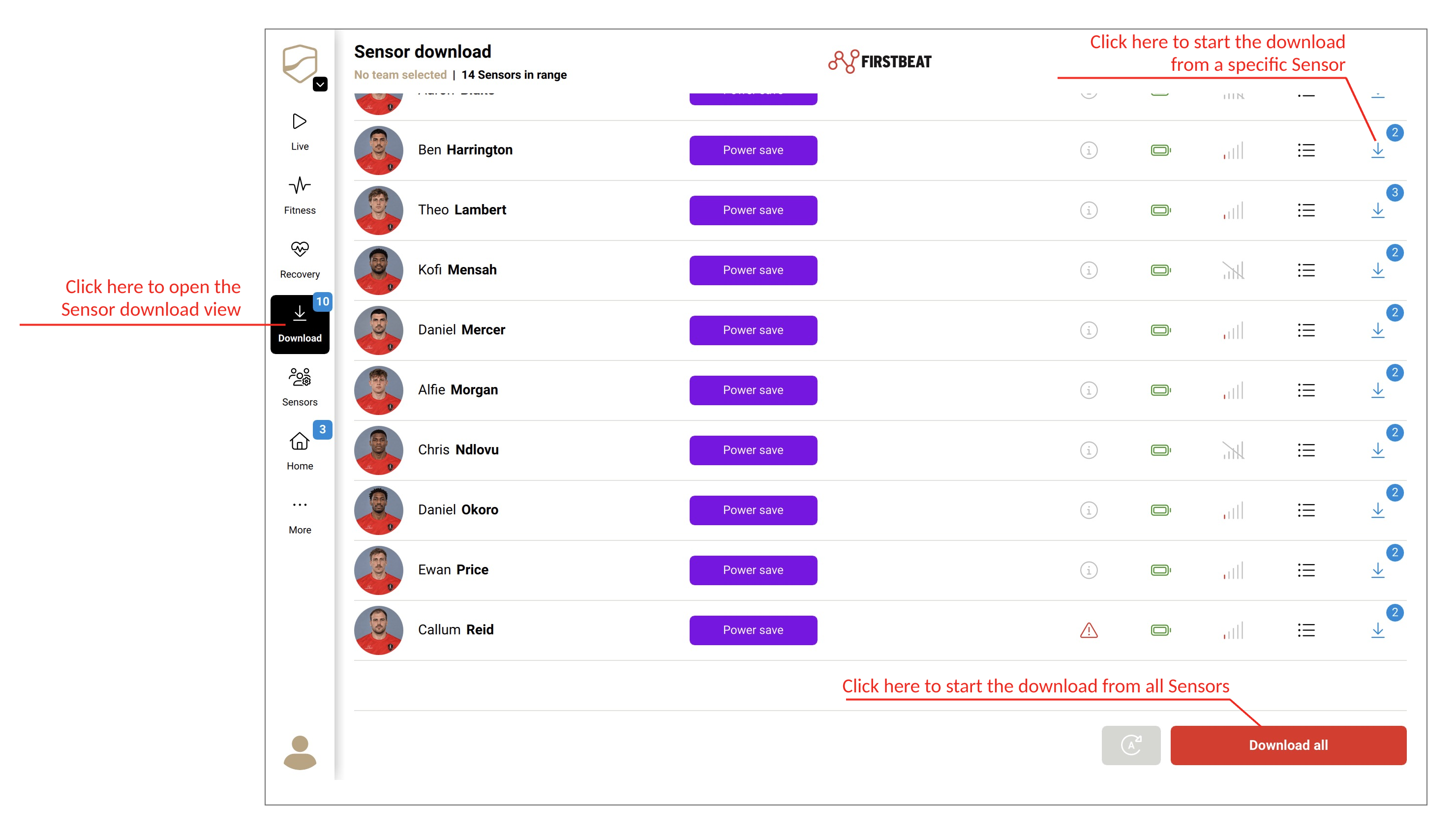
Screenshot: la vista di download con il pulsante di download in ogni riga dei Sensor, il pulsante Download all e il pulsante di download automatico.
- Scaricare. Tocca Download all. La Coach app scarica i dati da cinque Sensor contemporaneamente e aggiunge gli altri Sensor alla coda di download.
Opzione 2: scaricare i dati da un solo Sensor
- Aprire la vista di download. Tocca Download nella barra di navigazione a sinistra.
- Scaricare. Tocca il pulsante di download (icona con freccia verso il basso) nella riga del Sensor.
Per annullare un download, tocca il pulsante stop nella riga del Sensor.
Opzione 3: scaricare i dati automaticamente con Automatic Download Mode
- Aprire la vista di download. Tocca Download nella barra di navigazione a sinistra.
- Attivare Automatic Download Mode. Tocca il pulsante di download automatico (l'icona A con una freccia circolare) accanto a Download all. Nella parte superiore della vista compare il messaggio Automatic sensor download is activated.
Finché Automatic Download Mode (modalità di download automatico) è attiva, la Coach app avvia automaticamente un download quando rileva una nuova misurazione su un Sensor che non sta registrando. Il blocco automatico dello schermo è disattivato finché la modalità è attiva.
Video: come usare Automatic Download Mode nella Coach app.
Risultato
La Coach app sincronizza automaticamente le misurazioni con Sports Cloud quando il dispositivo è online. Per sincronizzare subito, tocca More (…) nella barra di navigazione e poi Sync now.
Il numero sul pulsante Loaded Measurements (icona a elenco) in ogni riga dei Sensor indica lo stato della sincronizzazione:
- Numero blu: misurazioni scaricate sul dispositivo e in attesa di sincronizzazione con Sports Cloud.
- Numero verde: misurazioni sincronizzate con Sports Cloud oggi.
Se un Sensor ha misurazioni in attesa di sincronizzazione, viene mostrato il numero blu, anche se altre misurazioni sono state sincronizzate prima nello stesso giorno. Per i dettagli, consulta Vista Loaded Measurements nella Coach app.
Hai bisogno di altro aiuto? Chiedi all'assistente IA nella chat di questa pagina o scrivi a support@firstbeat.com.