
Cet article explique comment les entraîneurs téléchargent les données de mesure des Firstbeat Sports Sensors dans la Firstbeat Sports: Coach app et synchronisent les données avec Firstbeat Sports Cloud. Vous pouvez télécharger les données manuellement ou laisser la Coach app les télécharger automatiquement.
Avant de commencer
- Placez les Sensors à moins de 10 mètres de l'appareil et gardez l'appareil à portée pendant toute la durée du téléchargement.
- Le téléchargement depuis les Sensors ne nécessite pas de connexion Internet. La synchronisation avec Sports Cloud nécessite une connexion Internet.
- Un chiffre bleu sur le bouton de téléchargement (icône de flèche vers le bas) de la ligne d'un Sensor indique combien de mesures se trouvent dans le Sensor, en attente de téléchargement.
- Si vous utilisez plusieurs appareils pour accélérer le téléchargement, synchronisez chaque appareil avec Sports Cloud. Les données téléchargées, y compris celles du Test de récupération rapide (Quick Recovery Test, QRT), sont propres à chaque appareil et ne sont pas synchronisées entre les appareils.
Option 1 : Télécharger les données de tous les Sensors
- Ouvrir la vue de téléchargement. Appuyez sur Download dans la barre de navigation de gauche.
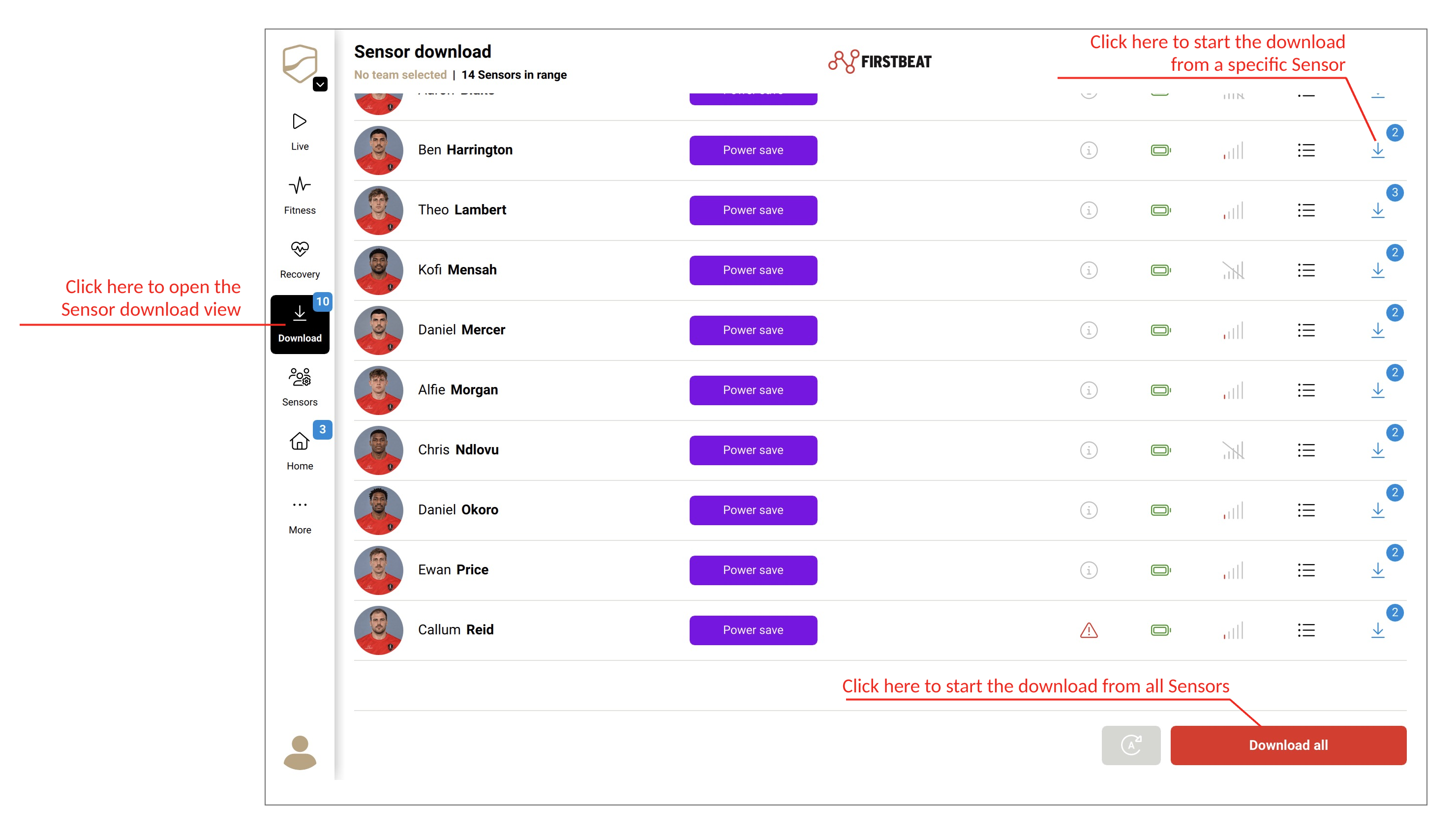
Capture d'écran : la vue de téléchargement avec le bouton de téléchargement sur la ligne de chaque Sensor, le bouton Download all et le bouton de téléchargement automatique.
- Télécharger. Appuyez sur Download all. La Coach app télécharge les données de cinq Sensors simultanément et ajoute les autres Sensors à la file d'attente de téléchargement.
Option 2 : Télécharger les données d'un seul Sensor
- Ouvrir la vue de téléchargement. Appuyez sur Download dans la barre de navigation de gauche.
- Télécharger. Appuyez sur le bouton de téléchargement (icône de flèche vers le bas) sur la ligne du Sensor.
Pour annuler un téléchargement, appuyez sur le bouton stop sur la ligne du Sensor.
Option 3 : Télécharger les données automatiquement avec Automatic Download Mode
- Ouvrir la vue de téléchargement. Appuyez sur Download dans la barre de navigation de gauche.
- Activer Automatic Download Mode. Appuyez sur le bouton de téléchargement automatique (l'icône A avec une flèche circulaire) à côté de Download all. Le message Automatic sensor download is activated. s'affiche en haut de la vue.
Tant qu'Automatic Download Mode (mode de téléchargement automatique) est activé, la Coach app lance automatiquement un téléchargement lorsqu'elle détecte une nouvelle mesure sur un Sensor qui n'est pas en cours d'enregistrement. Le verrouillage automatique de l'écran est désactivé tant que le mode est activé.
Vidéo : comment utiliser Automatic Download Mode dans la Coach app.
Résultat
La Coach app synchronise automatiquement les mesures avec Sports Cloud lorsque l'appareil est connecté à Internet. Pour synchroniser immédiatement, appuyez sur More (…) dans la barre de navigation, puis sur Sync now.
Le chiffre sur le bouton Loaded Measurements (icône de liste) de chaque ligne de Sensor indique le statut de la synchronisation :
- Chiffre bleu : mesures téléchargées sur l'appareil et en attente de synchronisation avec Sports Cloud.
- Chiffre vert : mesures synchronisées avec Sports Cloud aujourd'hui.
Si un Sensor a des mesures en attente de synchronisation, le chiffre bleu s'affiche, même si d'autres mesures ont été synchronisées plus tôt le même jour. Pour en savoir plus, consultez Vue Loaded Measurements dans la Coach app.
Besoin d'aide supplémentaire ? Posez votre question à l'assistant IA dans le chat de cette page ou écrivez à support@firstbeat.com.