
本文介绍教练如何在 Firstbeat Sports Cloud 中使用 Lap Management(分段管理)功能创建分段。分段是训练课中为所选运动员划定的一个时间段,例如一项练习。
- 在不同训练课中,请为相似的分段使用相同的分段名称。这样即可在 Data Export 中按分段名称筛选,比较这些分段随时间的变化。
- 如果在同一训练课中多次使用相同的分段名称,Sports Cloud 会自动为这些分段编号。
视频:如何在 Sports Cloud 中使用分段管理功能创建、命名和分析分段。
开始之前
- Sports Cloud 中的分段管理功能需要 Sports Premium 或 Sports Premium+ 订阅。
- 训练课必须已存在于 Sports Cloud 中。分段在训练课内创建。
步骤
- 打开训练课。访问 https://sports.firstbeat.com 登录 Sports Cloud,选择日期,然后在主图表下方选择训练课。
- 选择时间段。在心率图表中框选该时间段。图表下方会打开分段工具,您可以在其中调整 Start、End 或 Duration,或者放大和缩小。
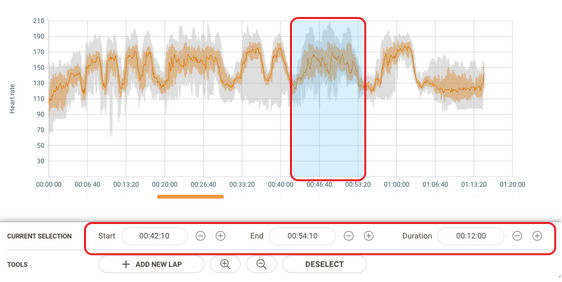
截图:心率图表中已框选的时间段,图表下方为分段工具,包括 Add New Lap 和 Deselect。
- 命名分段。点击 Add New Lap,检查 Start time、End time 和 Duration,输入 Name,然后点击 Next。
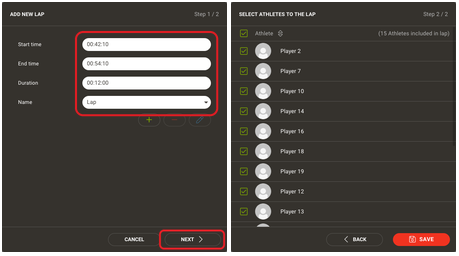
截图:Add New Lap 对话框的两个步骤:先设置分段时间和名称,再选择运动员。
- 选择运动员并保存。勾选该分段中运动员的复选框,然后点击 Save。
如需关闭分段工具而不创建分段,请点击 Deselect。
编辑分段
- 打开分段。在 Ranking 表格中点击分段行中的齿轮图标,或选择心率图表下方的分段标记。
- 保存更改。进行更改,然后保存分段。
结果
心率图表下方会显示分段标记,Ranking 表格中会显示包含结果的分段行。展开分段行即可查看每名运动员的结果。
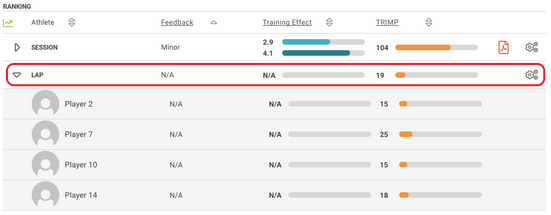
截图:Ranking 表格,训练课行下方为已展开的分段行。
需要更多帮助?请在本页面的聊天窗口中询问 AI 助手,或发送电子邮件至 support@firstbeat.com。