
En este artículo se explica cómo los entrenadores pueden crear segmentos en Firstbeat Sports Cloud con la herramienta Lap Management. Un segmento es un periodo de tiempo seleccionado dentro de una sesión, por ejemplo una tarea, para los deportistas que selecciones.
- Utiliza el mismo nombre de segmento para segmentos similares de distintas sesiones. Así, en Data Export, podrás filtrar por nombre de segmento para comparar los segmentos a lo largo del tiempo.
- Si utilizas el mismo nombre de segmento varias veces en una sesión, Sports Cloud numera los segmentos automáticamente.
Vídeo: cómo crear, nombrar y analizar segmentos con la herramienta Lap Management en Sports Cloud.
Antes de empezar
- La gestión de segmentos (Lap Management) en Sports Cloud requiere Sports Premium o Sports Premium+.
- La sesión de entrenamiento debe existir en Sports Cloud. Los segmentos se crean dentro de una sesión.
Pasos
- Abre la sesión. Inicia sesión en Sports Cloud en https://sports.firstbeat.com, selecciona el día y selecciona la sesión debajo del gráfico principal.
- Selecciona el periodo de tiempo. Resalta el periodo de tiempo en el gráfico de frecuencia cardíaca. Las herramientas de segmentos se abren debajo del gráfico, donde puedes ajustar Start, End o Duration, o acercar y alejar la vista.
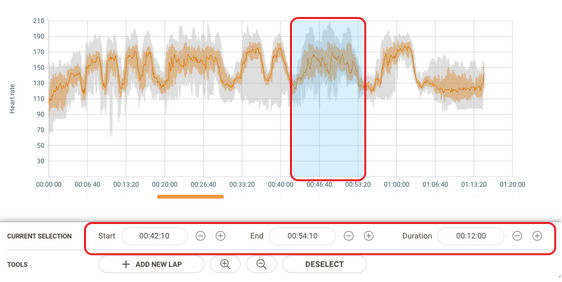
Captura de pantalla: un periodo de tiempo resaltado en el gráfico de frecuencia cardíaca con las herramientas de segmentos, entre ellas Add New Lap y Deselect, debajo del gráfico.
- Asigna un nombre al segmento. Haz clic en Add New Lap, comprueba Start time, End time y Duration, introduce el Name y haz clic en Next.
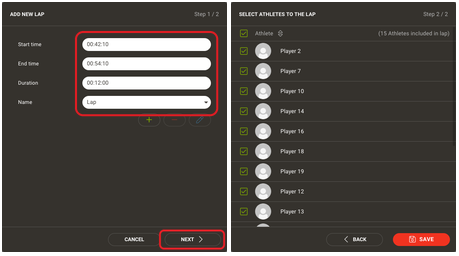
Captura de pantalla: los dos pasos del cuadro de diálogo Add New Lap: horas y nombre del segmento y, después, selección de deportistas.
- Selecciona los deportistas y guarda. Marca las casillas de los deportistas del segmento y haz clic en Save.
Para cerrar las herramientas de segmentos sin crear un segmento, haz clic en Deselect.
Editar un segmento
- Abre el segmento. En la tabla Ranking, haz clic en el icono de rueda dentada de la fila del segmento o selecciona el marcador del segmento debajo del gráfico de frecuencia cardíaca.
- Guarda los cambios. Realiza los cambios y guarda el segmento.
Resultado
Aparece un marcador de segmento debajo del gráfico de frecuencia cardíaca y, en la tabla Ranking, aparece una fila del segmento con los resultados. Despliega la fila del segmento para ver los resultados de cada deportista.
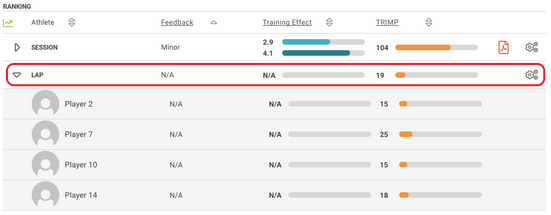
Captura de pantalla: la tabla Ranking con una fila de sesión seguida de una fila de segmento desplegada.
¿Necesitas más ayuda? Pregunta al asistente de IA en el chat de esta página o escribe a support@firstbeat.com.