
Cet article explique comment les entraîneurs peuvent créer des segments (laps) dans Firstbeat Sports Cloud avec l'outil de gestion des segments Lap Management. Un segment est une période sélectionnée au sein d'une séance, par exemple un exercice, pour les athlètes que vous sélectionnez.
- Utilisez le même nom de segment pour des segments similaires dans différentes séances. Dans Data Export, vous pouvez ensuite filtrer par nom de segment pour comparer les segments dans le temps.
- Si vous utilisez le même nom de segment plusieurs fois dans une séance, Sports Cloud numérote automatiquement les segments.
Vidéo : comment créer, nommer et analyser des segments avec l'outil Lap Management dans Sports Cloud.
Avant de commencer
- La gestion des segments (Lap Management) dans Sports Cloud nécessite Sports Premium ou Sports Premium+.
- La séance d'entraînement doit exister dans Sports Cloud. Les segments sont créés au sein d'une séance.
Étapes
- Ouvrir la séance. Connectez-vous à Sports Cloud sur https://sports.firstbeat.com, sélectionnez le jour, puis la séance sous le graphique principal.
- Sélectionner la période. Mettez la période en surbrillance dans le graphique de fréquence cardiaque. Les outils de segment s'ouvrent sous le graphique ; vous pouvez y ajuster Start, End ou Duration, ou effectuer un zoom avant ou arrière.
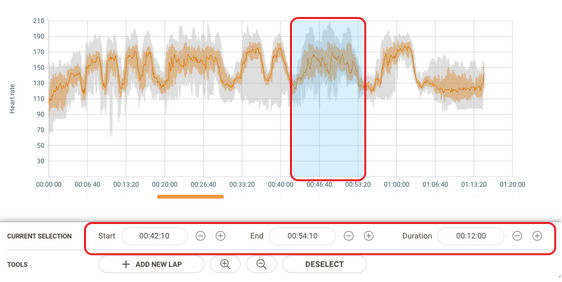
Capture d'écran : une période mise en surbrillance dans le graphique de fréquence cardiaque, avec les outils de segment, dont Add New Lap et Deselect, sous le graphique.
- Nommer le segment. Cliquez sur Add New Lap, vérifiez Start time, End time et Duration, saisissez le nom dans le champ Name et cliquez sur Next.
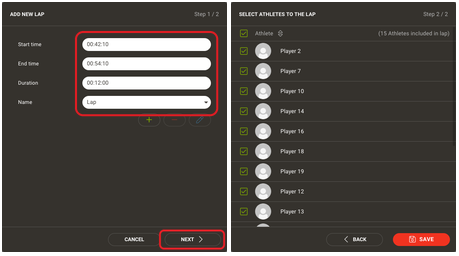
Capture d'écran : les deux étapes de la boîte de dialogue Add New Lap : horaires et nom du segment, puis sélection des athlètes.
- Sélectionner les athlètes et enregistrer. Cochez les cases des athlètes du segment et cliquez sur Save.
Pour fermer les outils de segment sans créer de segment, cliquez sur Deselect.
Modifier un segment
- Ouvrir le segment. Dans le tableau Ranking, cliquez sur l'icône en forme de roue dentée dans la ligne du segment, ou sélectionnez le repère du segment sous le graphique de fréquence cardiaque.
- Enregistrer les modifications. Effectuez les modifications et enregistrez le segment.
Résultat
Un repère de segment apparaît sous le graphique de fréquence cardiaque, et une ligne de segment avec les résultats apparaît dans le tableau Ranking. Développez la ligne du segment pour voir les résultats de chaque athlète.
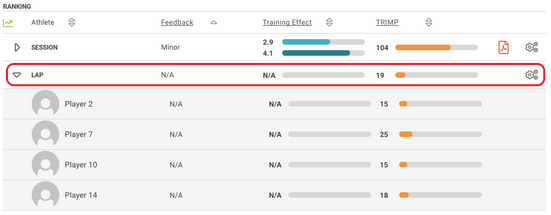
Capture d'écran : le tableau Ranking avec une ligne de séance suivie d'une ligne de segment développée.
Besoin d'aide supplémentaire ? Posez votre question à l'assistant IA dans le chat de cette page ou écrivez à support@firstbeat.com.