
Questo articolo spiega come gli allenatori possono creare segmenti in Firstbeat Sports Cloud con lo strumento di gestione dei segmenti Lap Management. Un segmento è un periodo di tempo selezionato all'interno di una seduta, ad esempio un'esercitazione, per gli atleti che selezioni.
- Usa lo stesso nome per segmenti simili in sedute diverse. In Data Export puoi poi filtrare per nome del segmento e confrontare i segmenti nel tempo.
- Se usi lo stesso nome di segmento più volte in una seduta, Sports Cloud numera i segmenti automaticamente.
Video: come creare, denominare e analizzare i segmenti con lo strumento Lap Management in Sports Cloud.
Prima di iniziare
- La gestione dei segmenti in Sports Cloud richiede Sports Premium o Sports Premium+.
- La seduta di allenamento deve esistere in Sports Cloud. I segmenti vengono creati all'interno di una seduta.
Passaggi
- Aprire la seduta. Accedi a Sports Cloud all'indirizzo https://sports.firstbeat.com, seleziona il giorno e seleziona la seduta sotto il grafico principale.
- Selezionare il periodo di tempo. Evidenzia il periodo di tempo nel grafico della frequenza cardiaca. Sotto il grafico si aprono gli strumenti per i segmenti, dove puoi regolare Start, End o Duration oppure ingrandire e ridurre la visualizzazione.
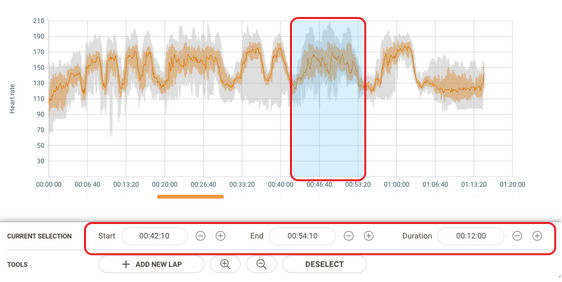
Screenshot: un periodo di tempo evidenziato nel grafico della frequenza cardiaca con gli strumenti per i segmenti, tra cui Add New Lap e Deselect, sotto il grafico.
- Denominare il segmento. Fai clic su Add New Lap, controlla Start time, End time e Duration, inserisci il Name e fai clic su Next.
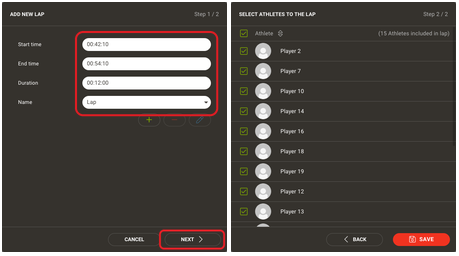
Screenshot: i due passaggi della finestra di dialogo Add New Lap: orari e nome del segmento, poi selezione degli atleti.
- Selezionare gli atleti e salvare. Seleziona le caselle di controllo degli atleti presenti nel segmento e fai clic su Save.
Per chiudere gli strumenti per i segmenti senza creare un segmento, fai clic su Deselect.
Modificare un segmento
- Aprire il segmento. Nella tabella Ranking, fai clic sull'icona a ingranaggio nella riga del segmento oppure seleziona l'indicatore del segmento sotto il grafico della frequenza cardiaca.
- Salvare le modifiche. Apporta le modifiche e salva il segmento.
Risultato
Sotto il grafico della frequenza cardiaca compare un indicatore del segmento e nella tabella Ranking compare una riga del segmento con i risultati. Espandi la riga del segmento per vedere i risultati di ogni atleta.
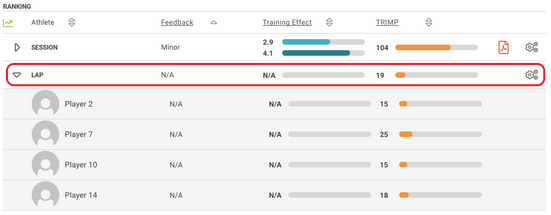
Screenshot: la tabella Ranking con una riga della seduta seguita da una riga del segmento espansa.
Hai bisogno di altro aiuto? Chiedi all'assistente IA nella chat di questa pagina o scrivi a support@firstbeat.com.