
Este artigo explica como os treinadores podem criar segmentos no Firstbeat Sports Cloud com a funcionalidade de gestão de segmentos Lap Management. Um segmento é um período de tempo selecionado dentro de uma sessão, por exemplo um exercício, para os atletas que escolher.
- Use o mesmo nome de segmento para segmentos semelhantes em sessões diferentes. Assim, no Data Export, pode filtrar pelo nome do segmento para comparar os segmentos ao longo do tempo.
- Se usar o mesmo nome de segmento várias vezes numa sessão, o Sports Cloud numera os segmentos automaticamente.
Vídeo: como criar, nomear e analisar segmentos com a funcionalidade Lap Management no Sports Cloud.
Antes de começar
- A gestão de segmentos no Sports Cloud requer o Sports Premium ou o Sports Premium+.
- A sessão de treino tem de existir no Sports Cloud. Os segmentos são criados dentro de uma sessão.
Passos
- Abra a sessão. Inicie sessão no Sports Cloud em https://sports.firstbeat.com, selecione o dia e selecione a sessão por baixo do gráfico principal.
- Selecione o período de tempo. Marque o período de tempo no gráfico da frequência cardíaca. As ferramentas de segmento abrem-se por baixo do gráfico, onde pode ajustar os campos Start, End ou Duration, ou aumentar e reduzir o zoom.
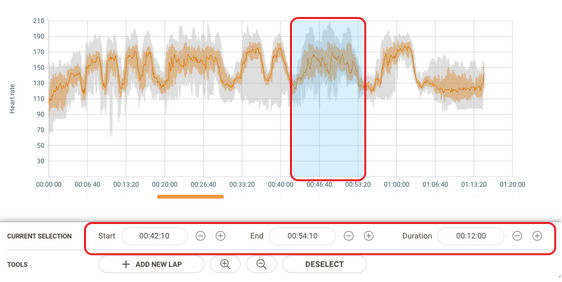
Captura de ecrã: um período de tempo marcado no gráfico da frequência cardíaca com as ferramentas de segmento, incluindo Add New Lap e Deselect, por baixo do gráfico.
- Dê um nome ao segmento. Clique em Add New Lap, verifique os campos Start time, End time e Duration, introduza o Name e clique em Next.
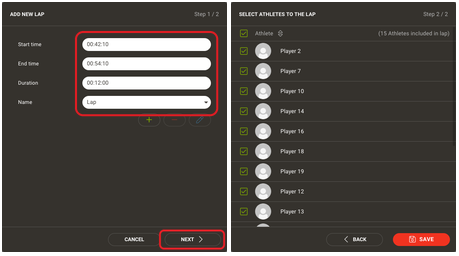
Captura de ecrã: os dois passos da caixa de diálogo Add New Lap: tempos e nome do segmento e, depois, seleção dos atletas.
- Selecione os atletas e guarde. Selecione as caixas de verificação dos atletas incluídos no segmento e clique em Save.
Para fechar as ferramentas de segmento sem criar um segmento, clique em Deselect.
Editar um segmento
- Abra o segmento. Na tabela Ranking, clique no ícone da roda dentada na linha do segmento ou selecione o marcador do segmento por baixo do gráfico da frequência cardíaca.
- Guarde as alterações. Faça as alterações e guarde o segmento.
Resultado
Aparece um marcador do segmento por baixo do gráfico da frequência cardíaca e uma linha do segmento com os resultados na tabela Ranking. Expanda a linha do segmento para ver os resultados de cada atleta.
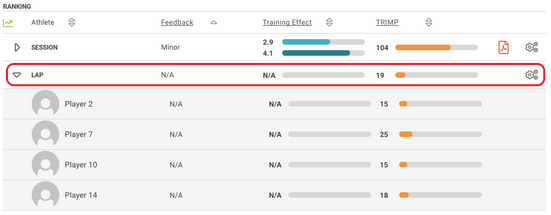
Captura de ecrã: a tabela Ranking com uma linha da sessão seguida de uma linha de segmento expandida.
Precisa de mais ajuda? Pergunte ao assistente de IA no chat desta página ou envie um e-mail para support@firstbeat.com.