
In diesem Artikel wird erklärt, wie Trainer in Firstbeat Sports Cloud mit der Abschnittsverwaltung (Lap Management) Abschnitte (Laps) erstellen. Ein Abschnitt ist ein ausgewählter Zeitraum innerhalb einer Trainingseinheit, zum Beispiel eine Übung, für die von Ihnen ausgewählten Athleten.
- Verwenden Sie für ähnliche Abschnitte in verschiedenen Trainingseinheiten denselben Abschnittsnamen. In Data Export können Sie dann nach dem Abschnittsnamen filtern, um die Abschnitte im Zeitverlauf zu vergleichen.
- Wenn Sie denselben Abschnittsnamen in einer Trainingseinheit mehrmals verwenden, nummeriert Sports Cloud die Abschnitte automatisch.
Video: Abschnitte mit der Abschnittsverwaltung in Sports Cloud erstellen, benennen und analysieren.
Bevor Sie beginnen
- Die Abschnittsverwaltung in Sports Cloud erfordert Sports Premium oder Sports Premium+.
- Die Trainingseinheit muss in Sports Cloud vorhanden sein. Abschnitte werden innerhalb einer Trainingseinheit erstellt.
Schritte
- Trainingseinheit öffnen. Melden Sie sich unter https://sports.firstbeat.com bei Sports Cloud an, wählen Sie den Tag aus und wählen Sie unter dem Hauptdiagramm die Trainingseinheit aus.
- Zeitraum auswählen. Markieren Sie den Zeitraum im Herzfrequenzdiagramm. Unter dem Diagramm werden die Abschnittswerkzeuge geöffnet. Dort können Sie Start, End oder Duration anpassen oder die Ansicht vergrößern und verkleinern.
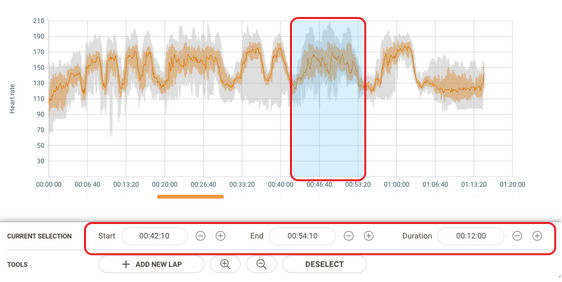
Screenshot: ein markierter Zeitraum im Herzfrequenzdiagramm mit den Abschnittswerkzeugen unter dem Diagramm, darunter Add New Lap und Deselect.
- Abschnitt benennen. Klicken Sie auf Add New Lap, überprüfen Sie Start time, End time und Duration, geben Sie unter Name den Namen ein und klicken Sie auf Next.
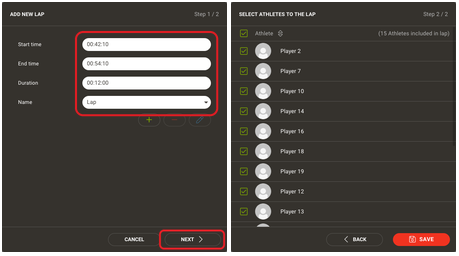
Screenshot: die beiden Schritte des Dialogfelds Add New Lap: Abschnittszeiten und Name, dann Auswahl der Athleten.
- Athleten auswählen und speichern. Aktivieren Sie die Kontrollkästchen der Athleten, die zum Abschnitt gehören, und klicken Sie auf Save.
Um die Abschnittswerkzeuge zu schließen, ohne einen Abschnitt zu erstellen, klicken Sie auf Deselect.
Abschnitt bearbeiten
- Abschnitt öffnen. Klicken Sie in der Tabelle Ranking in der Zeile des Abschnitts auf das Zahnradsymbol, oder wählen Sie unter dem Herzfrequenzdiagramm die Abschnittsmarkierung aus.
- Änderungen speichern. Nehmen Sie die Änderungen vor und speichern Sie den Abschnitt.
Ergebnis
Unter dem Herzfrequenzdiagramm erscheint eine Abschnittsmarkierung, und in der Tabelle Ranking erscheint eine Abschnittszeile mit den Ergebnissen. Erweitern Sie die Abschnittszeile, um die Ergebnisse der einzelnen Athleten zu sehen.
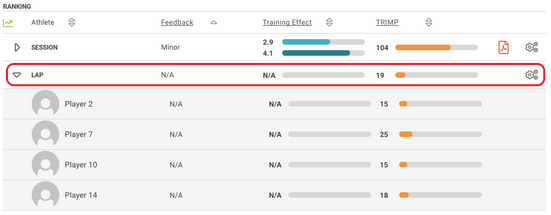
Screenshot: die Tabelle Ranking mit einer Zeile der Trainingseinheit, gefolgt von einer erweiterten Abschnittszeile.
Benötigen Sie weitere Hilfe? Fragen Sie den KI-Assistenten im Chat auf dieser Seite oder schreiben Sie an support@firstbeat.com.