
本文介绍教练如何在 Firstbeat Sports Cloud 的 Reporting Tool 中创建自定义 Session Report。通过自定义 Session Report,您可以选择 Training Chart、Summary Cards 和 Athlete Ranking 中的变量,以及本节训练课与以往训练课的比较方式。
开始之前
- 自定义 Session Report 需要 Sports Premium+ 订阅等级。
- 您需要一节在 Firstbeat Sports: Coach app 中实时创建或之后在 Sports Cloud 中创建的训练课。
步骤
- 打开 Session Report。访问 https://sports.firstbeat.com 登录 Sports Cloud,在 Dashboard 中选择日期和训练课,然后点击 OPEN SESSION REPORT。
- 打开 Report Configuration。点击 Session Report 右上角分享图标右侧的设置图标。
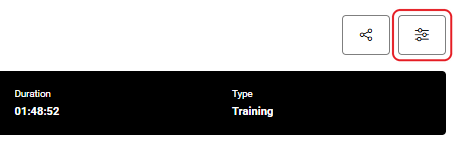
截图:Session Report 右上角的分享图标及其右侧的设置图标。
- 创建报告。点击 Topic 列表旁边的 + 按钮,然后在 Topic 字段中输入报告名称。
- 选择变量。先为 Training Chart 选择变量,再为 Summary Cards 和 Athlete Ranking 选择变量。点击 + 添加变量,点击 – 删除变量。
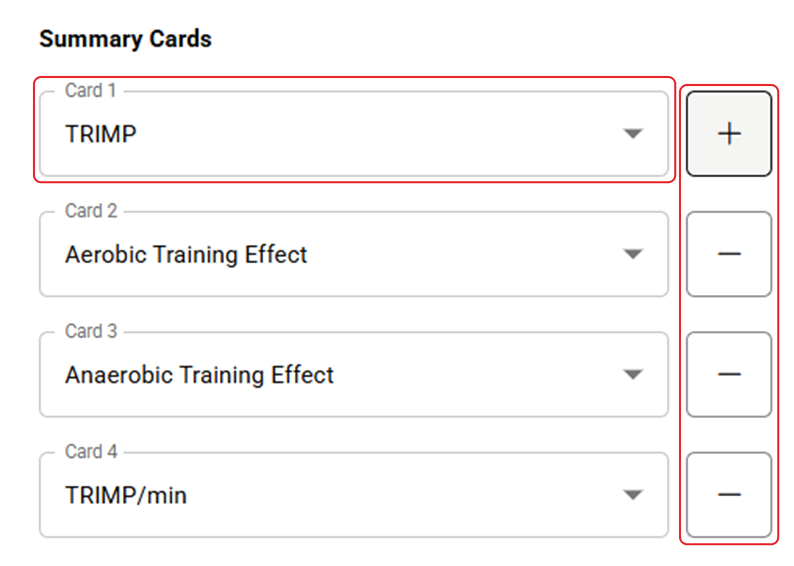
截图:Summary Cards 设置,显示 Card 1 至 Card 4 的变量列表以及 + 和 – 按钮。
- 设置历史比较。选择 Show history comparison in the report.,然后设置 Compare sessions by(标题、类型或星期几;类型如 Training、Game、Race 或 Rehab)、Compare laps by 和 Comparison range(7 至 730 天)。Lap name and session 仅在所选训练课内比较名称相同的分段,Lap name only 则在所有团队训练课中比较名称相同的分段。
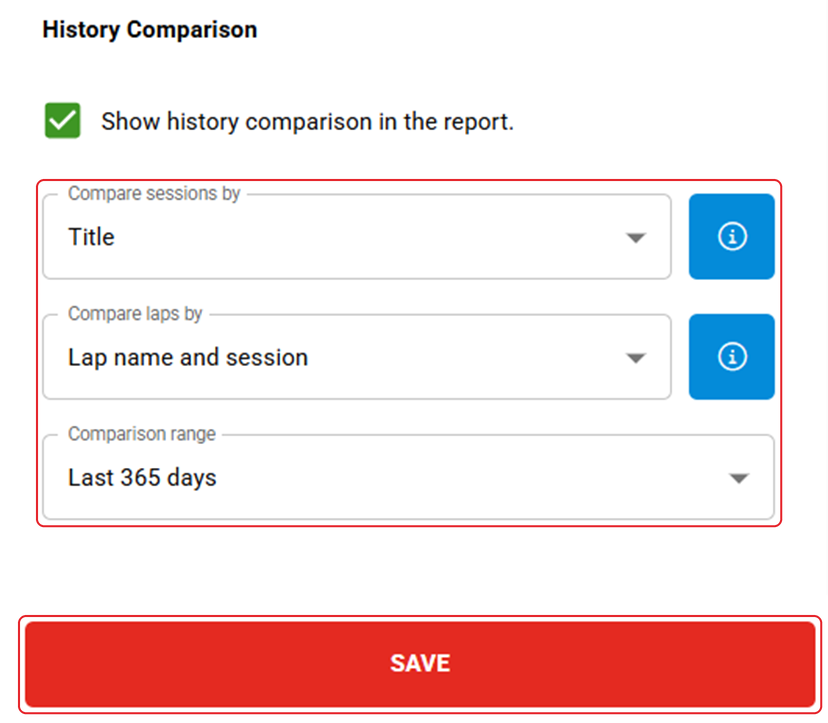
截图:History Comparison 部分,显示比较设置和 SAVE 按钮。
- 保存。点击 SAVE。
结果
自定义报告会显示在训练课的 Reports 列表中,位于 Internal Load、External Load 和 Drill Intensity 旁边;报告的 Summary Cards 最多显示比较范围内最近 10 节训练课。
删除自定义 Session Report
- 打开 Report Configuration。打开 Session Report,然后点击右上角的设置图标。
- 删除报告。在 Topic 列表中选择该自定义报告,然后点击列表旁边的垃圾桶按钮。
需要更多帮助?请在本页面的聊天窗口中询问 AI 助手,或发送电子邮件至 support@firstbeat.com。