
Questo articolo spiega come gli allenatori creano un Session Report personalizzato nel Reporting Tool di Firstbeat Sports Cloud. Un Session Report personalizzato ti permette di scegliere le variabili del Training Chart, delle Summary Cards e dell'ordinamento atleti per variabile (Athlete Ranking), e il modo in cui la seduta viene confrontata con le sedute precedenti.
Prima di iniziare
- I Session Report personalizzati richiedono il livello di abbonamento Sports Premium+.
- Ti serve una seduta creata in tempo reale nella Firstbeat Sports: Coach app oppure in seguito in Sports Cloud.
Passaggi
- Aprire un Session Report. Accedi a Sports Cloud all'indirizzo https://sports.firstbeat.com, seleziona il giorno e la seduta nella Dashboard e fai clic su OPEN SESSION REPORT.
- Aprire Report Configuration. Fai clic sull'icona delle impostazioni in alto a destra nel Session Report, a destra dell'icona di condivisione.
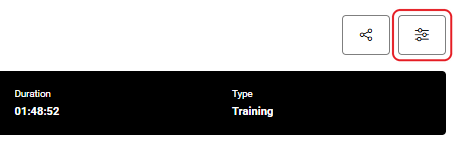
Screenshot: l'icona di condivisione e, alla sua destra, l'icona delle impostazioni in alto a destra in un Session Report.
- Creare il report. Fai clic sul pulsante + accanto all'elenco Topic e inserisci un nome per il report nel campo Topic.
- Selezionare le variabili. Seleziona le variabili per il Training Chart, poi per le Summary Cards e per l'Athlete Ranking. Fai clic su + per aggiungere una variabile e su – per rimuoverne una.
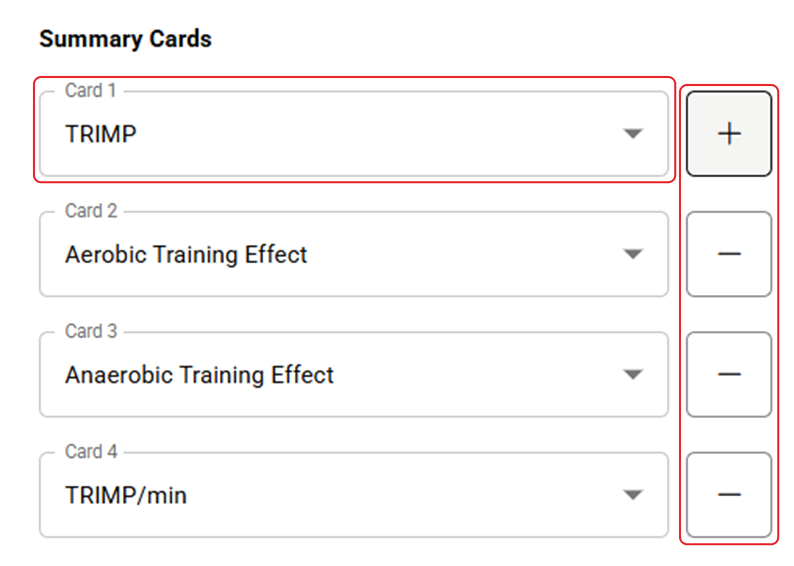
Screenshot: le impostazioni delle Summary Cards con gli elenchi di variabili da Card 1 a Card 4 e i pulsanti + e –.
- Impostare il confronto con lo storico. Seleziona Show history comparison in the report., poi imposta Compare sessions by (titolo, tipo come Training, Game, Race o Rehab, oppure giorno della settimana), Compare laps by e Comparison range (da 7 a 730 giorni). Lap name and session confronta i segmenti con lo stesso nome solo all'interno delle sedute selezionate, mentre Lap name only li confronta in tutte le sedute di allenamento della squadra.
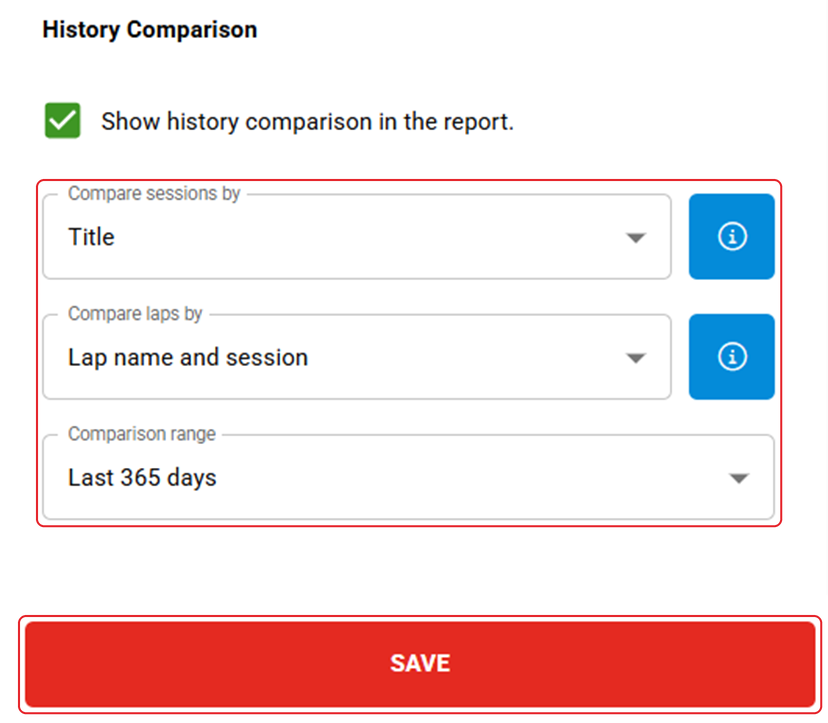
Screenshot: la sezione History Comparison con le impostazioni del confronto e il pulsante SAVE.
- Salvare. Fai clic su SAVE.
Risultato
Il report personalizzato compare nell'elenco Reports di una seduta accanto a Internal Load, External Load e Drill Intensity, e le Summary Cards del report mostrano fino alle ultime 10 sedute dell'intervallo di confronto.
Eliminare un Session Report personalizzato
- Aprire Report Configuration. Apri un Session Report e fai clic sull'icona delle impostazioni in alto a destra.
- Eliminare il report. Seleziona il report personalizzato nell'elenco Topic e fai clic sul pulsante del cestino accanto all'elenco.
Hai bisogno di altro aiuto? Chiedi all'assistente IA nella chat di questa pagina o scrivi a support@firstbeat.com.