
Este artículo explica cómo los entrenadores crean un Session Report personalizado en el Reporting Tool de Firstbeat Sports Cloud. Un Session Report personalizado te permite elegir las variables del gráfico Training Chart, de las tarjetas Summary Cards y de la clasificación de deportistas por variable (Athlete Ranking), así como el modo en que la sesión se compara con sesiones anteriores.
Antes de empezar
- Los Session Reports personalizados requieren el nivel de suscripción Sports Premium+.
- Necesitas una sesión creada en tiempo real en la Firstbeat Sports: Coach app o posteriormente en Sports Cloud.
Pasos
- Abre un Session Report. Inicia sesión en Sports Cloud en https://sports.firstbeat.com, selecciona el día y la sesión en el dashboard y haz clic en OPEN SESSION REPORT.
- Abre Report Configuration. Haz clic en el icono de ajustes de la esquina superior derecha del Session Report, a la derecha del icono de compartir.
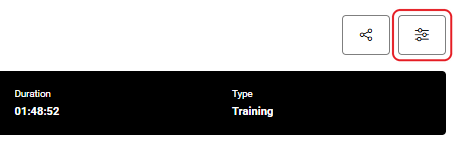
Captura de pantalla: el icono de compartir y, a su derecha, el icono de ajustes en la esquina superior derecha de un Session Report.
- Crea el informe. Haz clic en el botón + junto a la lista Topic e introduce un nombre para el informe en el campo Topic.
- Selecciona las variables. Selecciona las variables de Training Chart y, a continuación, las de Summary Cards y Athlete Ranking. Haz clic en + para añadir una variable y en – para eliminarla.
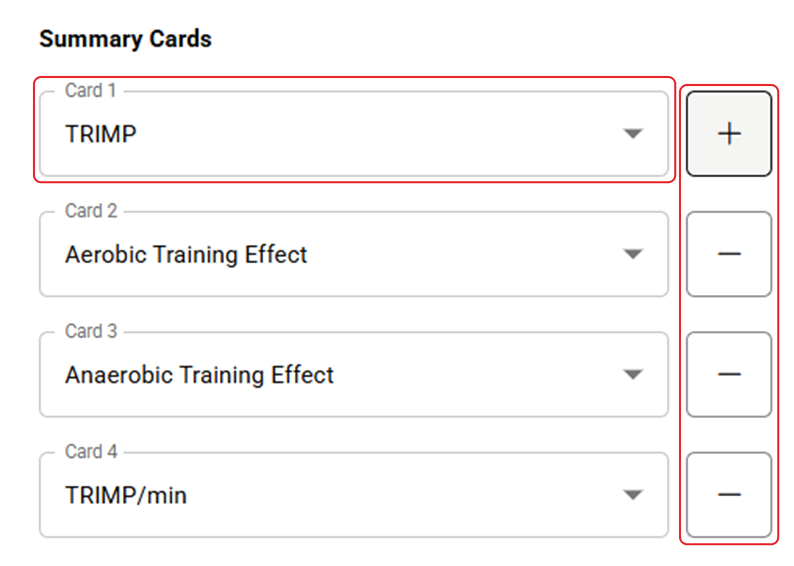
Captura de pantalla: los ajustes de Summary Cards con las listas de variables Card 1 a Card 4 y los botones + y –.
- Configura la comparación con el historial. Selecciona Show history comparison in the report. y, a continuación, configura Compare sessions by (título; tipo, como Training, Game, Race o Rehab; o día de la semana), Compare laps by y Comparison range (de 7 a 730 días). Lap name and session compara los segmentos con el mismo nombre solo dentro de las sesiones seleccionadas, y Lap name only los compara en todas las sesiones de entrenamiento del equipo.
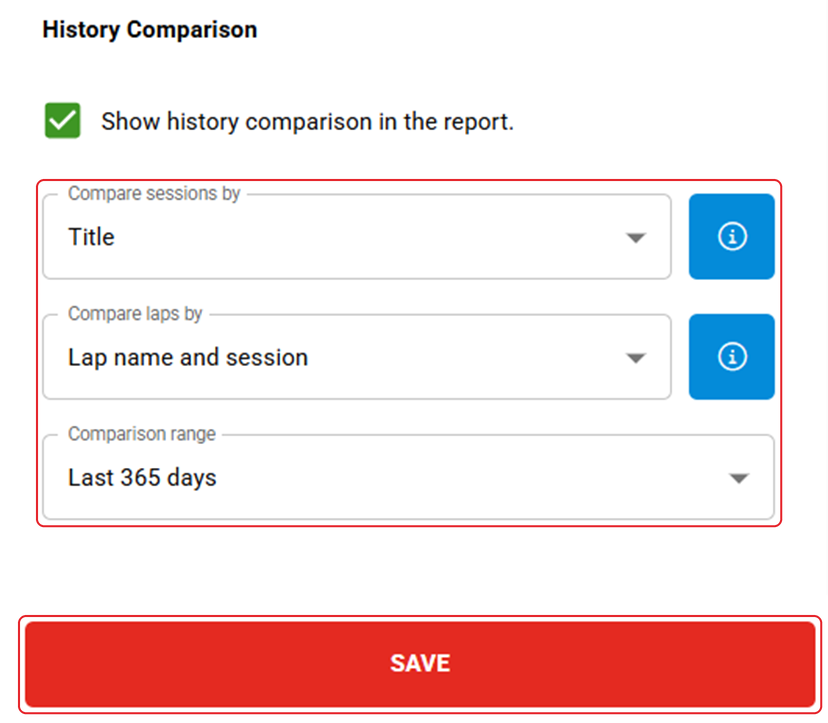
Captura de pantalla: la sección History Comparison con los ajustes de comparación y el botón SAVE.
- Guarda. Haz clic en SAVE.
Resultado
El informe personalizado aparece en la lista Reports de una sesión junto a Internal Load, External Load y Drill Intensity, y las tarjetas Summary Cards del informe muestran hasta las últimas 10 sesiones del intervalo de comparación.
Eliminar un Session Report personalizado
- Abre Report Configuration. Abre un Session Report y haz clic en el icono de ajustes de la esquina superior derecha.
- Elimina el informe. Selecciona el informe personalizado en la lista Topic y haz clic en el botón de la papelera junto a la lista.
¿Necesitas más ayuda? Pregunta al asistente de IA en el chat de esta página o escribe a support@firstbeat.com.