
In diesem Artikel wird erklärt, wie Trainer im Reporting Tool von Firstbeat Sports Cloud einen benutzerdefinierten Session Report erstellen. In einem benutzerdefinierten Session Report wählen Sie die Variablen im Training Chart, in den Summary Cards und in der Athletenrangfolge nach Kennzahl (Athlete Ranking) sowie die Art, wie die Trainingseinheit mit früheren Trainingseinheiten verglichen wird.
Bevor Sie beginnen
- Benutzerdefinierte Session Reports erfordern die Abonnementstufe Sports Premium+.
- Sie benötigen eine Trainingseinheit, die live in der Firstbeat Sports: Coach app oder nachträglich in Sports Cloud erstellt wurde.
Schritte
- Session Report öffnen. Melden Sie sich unter https://sports.firstbeat.com bei Sports Cloud an, wählen Sie im Dashboard den Tag und die Trainingseinheit aus und klicken Sie auf OPEN SESSION REPORT.
- Report Configuration öffnen. Klicken Sie oben rechts im Session Report auf das Einstellungssymbol rechts neben dem Teilen-Symbol.
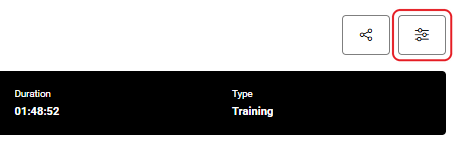
Screenshot: das Teilen-Symbol und rechts daneben das Einstellungssymbol oben rechts in einem Session Report.
- Bericht erstellen. Klicken Sie auf die Schaltfläche + neben der Liste Topic und geben Sie im Feld Topic einen Namen für den Bericht ein.
- Variablen auswählen. Wählen Sie die Variablen für das Training Chart und dann für die Summary Cards und das Athlete Ranking aus. Klicken Sie auf +, um eine Variable hinzuzufügen, und auf –, um eine zu entfernen.
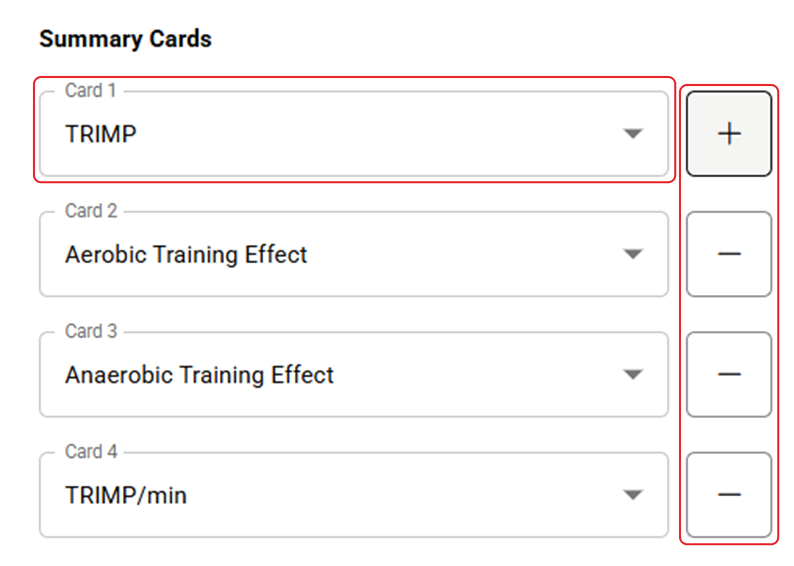
Screenshot: die Einstellungen der Summary Cards mit den Variablenlisten Card 1 bis Card 4 und den Schaltflächen + und –.
- Vergleich mit früheren Trainingseinheiten festlegen. Wählen Sie Show history comparison in the report. und legen Sie dann Compare sessions by (Titel, Typ wie Training, Game, Race oder Rehab, oder Wochentag), Compare laps by und Comparison range (7 bis 730 Tage) fest. Lap name and session vergleicht Abschnitte (Laps) mit demselben Namen nur innerhalb der ausgewählten Trainingseinheiten, Lap name only über alle Team-Trainingseinheiten hinweg.
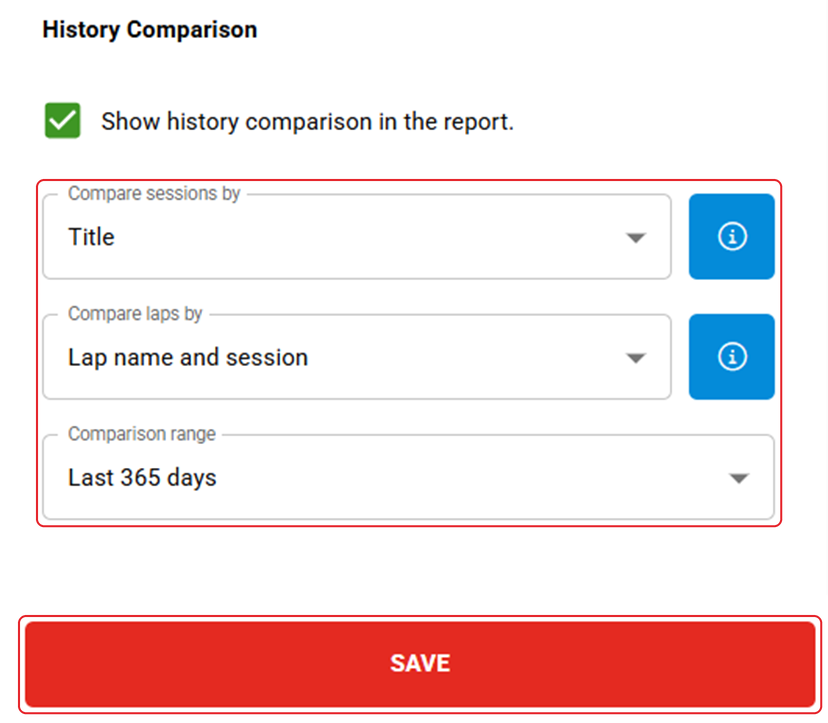
Screenshot: der Abschnitt History Comparison mit den Vergleichseinstellungen und der Schaltfläche SAVE.
- Speichern. Klicken Sie auf SAVE.
Ergebnis
Der benutzerdefinierte Bericht erscheint in der Liste Reports einer Trainingseinheit neben Internal Load, External Load und Drill Intensity. Die Summary Cards des Berichts zeigen höchstens die letzten 10 Trainingseinheiten im Vergleichszeitraum.
Benutzerdefinierten Session Report löschen
- Report Configuration öffnen. Öffnen Sie einen Session Report und klicken Sie oben rechts auf das Einstellungssymbol.
- Bericht löschen. Wählen Sie den benutzerdefinierten Bericht in der Liste Topic aus und klicken Sie auf die Papierkorb-Schaltfläche neben der Liste.
Benötigen Sie weitere Hilfe? Fragen Sie den KI-Assistenten im Chat auf dieser Seite oder schreiben Sie an support@firstbeat.com.