
Cet article explique comment les entraîneurs créent un Session Report personnalisé dans le Reporting Tool de Firstbeat Sports Cloud. Un Session Report personnalisé vous permet de choisir les variables du Training Chart, des Summary Cards et du classement des athlètes par variable (Athlete Ranking), ainsi que la manière dont la séance est comparée aux séances précédentes.
Avant de commencer
- Les Session Reports personnalisés nécessitent le niveau d'abonnement Sports Premium+.
- Vous avez besoin d'une séance créée en temps réel dans la Firstbeat Sports: Coach app ou ultérieurement dans Sports Cloud.
Étapes
- Ouvrir un Session Report. Connectez-vous à Sports Cloud sur https://sports.firstbeat.com, sélectionnez le jour et la séance dans le Dashboard, puis cliquez sur OPEN SESSION REPORT.
- Ouvrir le panneau Report Configuration. Cliquez sur l'icône des paramètres en haut à droite du Session Report, à droite de l'icône de partage.
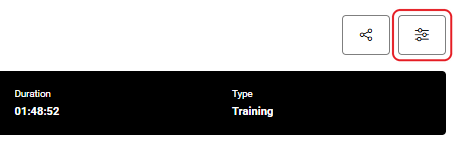
Capture d'écran : l'icône de partage et, à sa droite, l'icône des paramètres en haut à droite d'un Session Report.
- Créer le rapport. Cliquez sur le bouton + à côté de la liste Topic et saisissez un nom pour le rapport dans le champ Topic.
- Sélectionner les variables. Sélectionnez les variables du Training Chart, puis celles des Summary Cards et de l'Athlete Ranking. Cliquez sur + pour ajouter une variable et sur – pour en supprimer une.
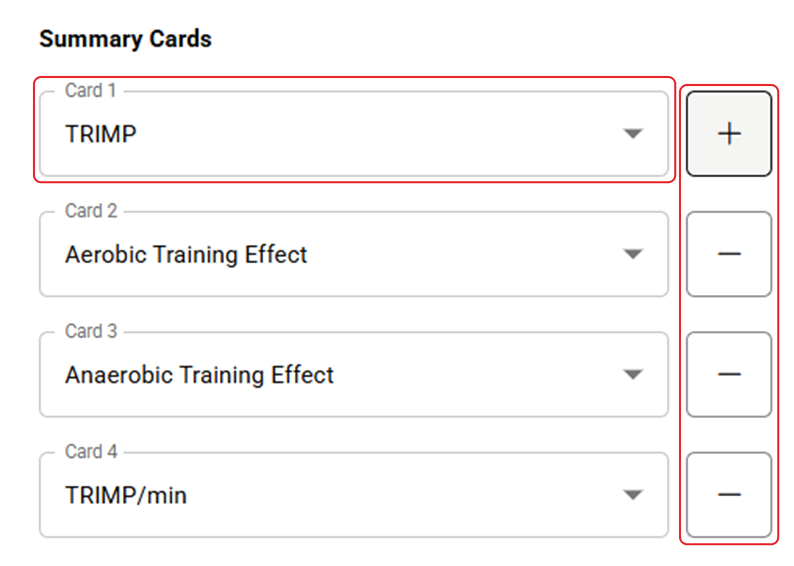
Capture d'écran : les paramètres des Summary Cards avec les listes de variables Card 1 à Card 4 et les boutons + et –.
- Définir la comparaison historique. Sélectionnez Show history comparison in the report., puis définissez Compare sessions by (titre, type, par exemple Training, Game, Race ou Rehab, ou jour de la semaine), Compare laps by et Comparison range (de 7 à 730 jours). Lap name and session compare les segments portant le même nom uniquement dans les séances sélectionnées, et Lap name only les compare dans toutes les séances d'entraînement de l'équipe.
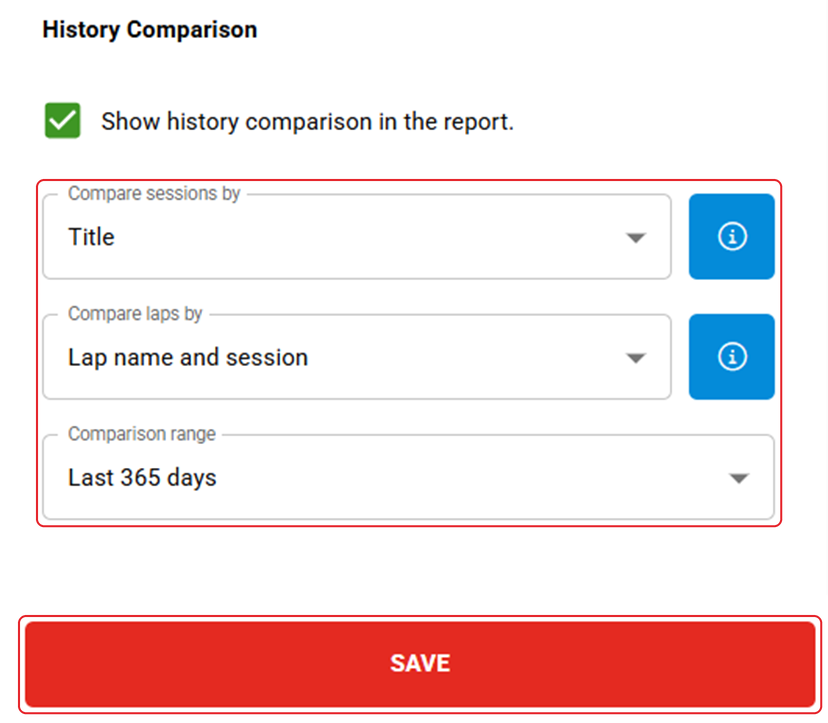
Capture d'écran : la section History Comparison avec les paramètres de comparaison et le bouton SAVE.
- Enregistrer. Cliquez sur SAVE.
Résultat
Le rapport personnalisé apparaît dans la liste Reports d'une séance à côté de Internal Load, External Load et Drill Intensity, et ses Summary Cards affichent jusqu'aux 10 dernières séances de la plage de comparaison.
Supprimer un Session Report personnalisé
- Ouvrir le panneau Report Configuration. Ouvrez un Session Report et cliquez sur l'icône des paramètres en haut à droite.
- Supprimer le rapport. Sélectionnez le rapport personnalisé dans la liste Topic et cliquez sur le bouton corbeille à côté de la liste.
Besoin d'aide supplémentaire ? Posez votre question à l'assistant IA dans le chat de cette page ou écrivez à support@firstbeat.com.