
Este artigo explica como os treinadores criam um Session Report personalizado no Reporting Tool do Firstbeat Sports Cloud. Um Session Report personalizado permite escolher as variáveis do gráfico Training Chart, dos cartões Summary Cards e da classificação dos atletas (Athlete Ranking), bem como a forma de comparar a sessão com sessões anteriores.
Antes de começar
- Os Session Reports personalizados requerem o nível de subscrição Sports Premium+.
- Precisa de uma sessão criada em direto na Firstbeat Sports: Coach app ou posteriormente no Sports Cloud.
Passos
- Abra um Session Report. Inicie sessão no Sports Cloud em https://sports.firstbeat.com, selecione o dia e a sessão no Dashboard e clique em OPEN SESSION REPORT.
- Abra o Report Configuration. Clique no ícone das definições no canto superior direito do Session Report, à direita do ícone de partilha.
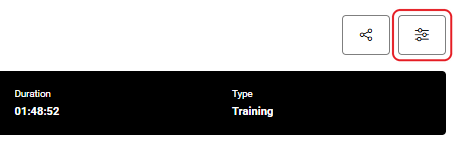
Captura de ecrã: o ícone de partilha e, à sua direita, o ícone das definições no canto superior direito de um Session Report.
- Crie o relatório. Clique no botão + junto à lista Topic e introduza um nome para o relatório no campo Topic.
- Selecione as variáveis. Selecione as variáveis da secção Training Chart e, depois, das secções Summary Cards e Athlete Ranking. Clique em + para adicionar uma variável e em – para remover uma.
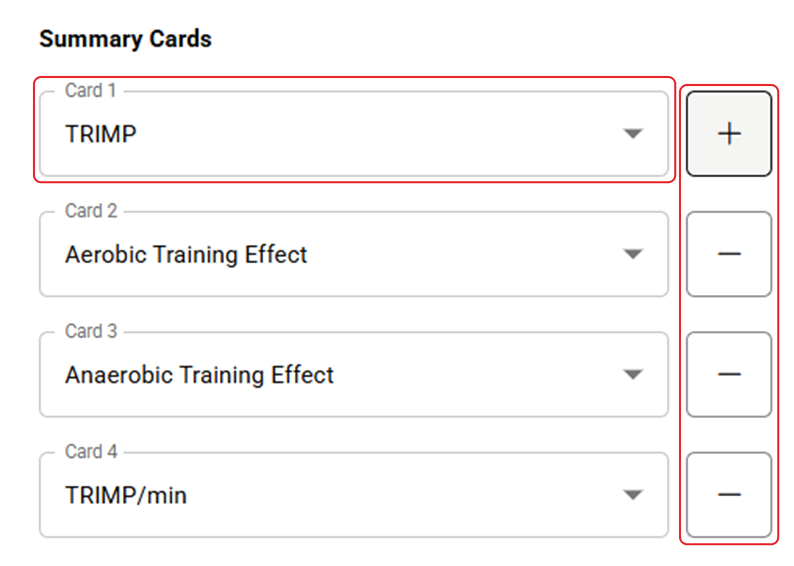
Captura de ecrã: as definições dos Summary Cards com as listas de variáveis Card 1 a Card 4 e os botões + e –.
- Defina a comparação com o histórico. Selecione Show history comparison in the report. e, depois, defina Compare sessions by (título; tipo, como Training, Game, Race ou Rehab; ou dia da semana), Compare laps by e Comparison range (7 a 730 dias). A opção Lap name and session compara segmentos com o mesmo nome apenas nas sessões selecionadas e a opção Lap name only compara-os em todas as sessões de treino da equipa.
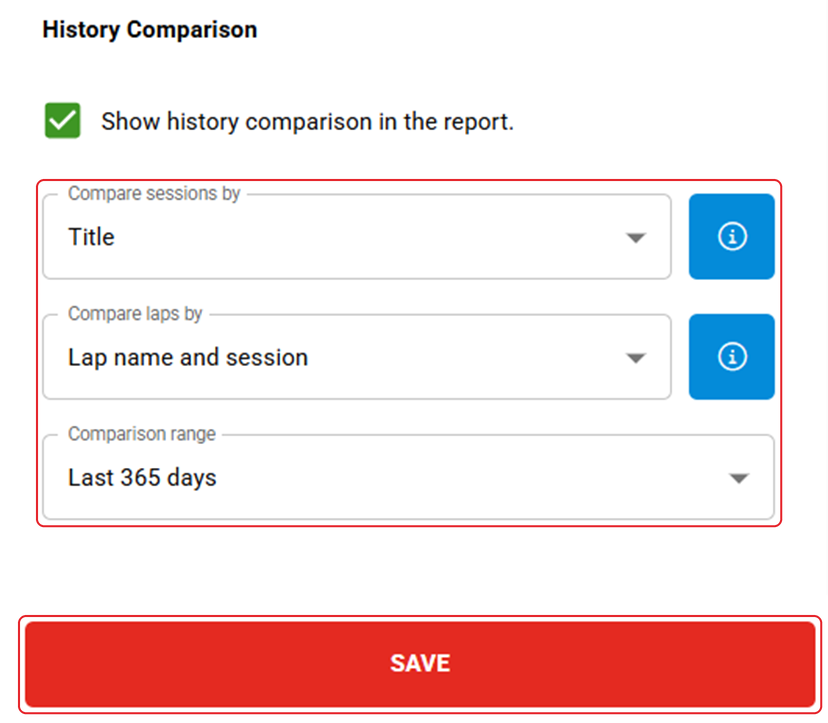
Captura de ecrã: a secção History Comparison com as definições de comparação e o botão SAVE.
- Guarde. Clique em SAVE.
Resultado
O relatório personalizado aparece na lista Reports de uma sessão, junto a Internal Load, External Load e Drill Intensity, e os Summary Cards do relatório mostram, no máximo, as 10 últimas sessões do intervalo de comparação.
Eliminar um Session Report personalizado
- Abra o Report Configuration. Abra um Session Report e clique no ícone das definições no canto superior direito.
- Elimine o relatório. Selecione o relatório personalizado na lista Topic e clique no botão do caixote do lixo junto à lista.
Precisa de mais ajuda? Pergunte ao assistente de IA no chat desta página ou envie um e-mail para support@firstbeat.com.