
本文介绍教练如何使用 Data Export 将训练数据从 Firstbeat Sports Cloud 导出为 Microsoft Excel 文件。导出在后台处理,因此在创建文件期间,您可以使用其他功能、退出登录或关闭浏览器。
开始之前
- 汇总数据需要 Sports Premium。Sports Premium+ 还包括时间序列、RMSSD(root mean square of successive differences,相邻差值均方根)和 R-R 间期数据(相邻两次心跳之间的时间)。
- 如果 Time series 显示为灰色,说明您的账户无权导出时间序列。如需升级,请联系您的 Account Manager。
- 一次导出最多可包含一个月的数据。
步骤
- 打开 Data Export。访问 https://sports.firstbeat.com 登录 Sports Cloud,打开左上角的 Menu 菜单,然后选择 Data Export。
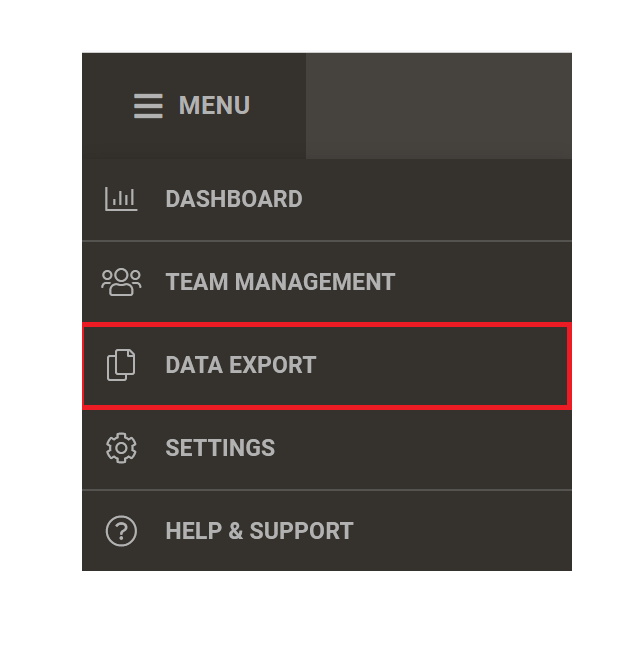
截图:已打开的 Sports Cloud Menu 菜单,Data Export 已高亮显示。
- 选择团队。在右上角选择团队。视图顶部的消息会显示所选团队。
- 选择数据。在 Time period 字段中选择开始日期和结束日期。在 Measurement type 中,选择 Training、Game、Race、Rehab、Quick Recovery、Stress & Recovery 和 Fitness test 的任意组合。
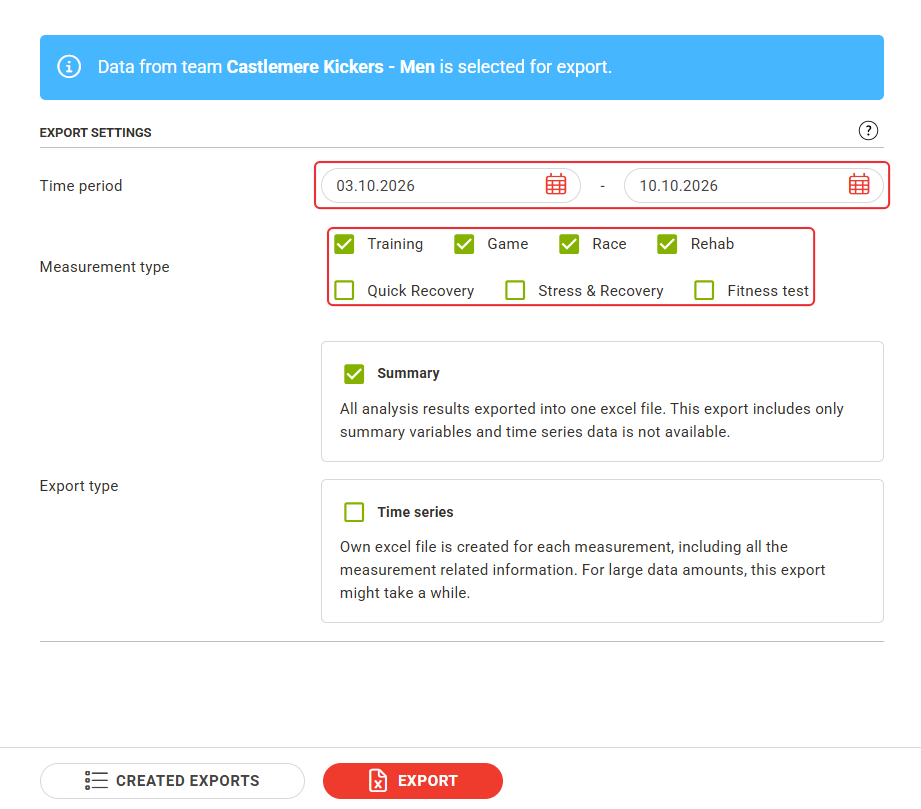
截图:Export Settings 部分,Time period 和 Measurement type 已高亮显示。
- 选择导出类型。选择 Summary,将所有分析结果导出到一个 Excel 文件中。如果您有 Sports Premium+,还可以选择 Time series,以每次测量一个 Excel 文件的形式获取时间序列、RMSSD 和 R-R 数据。
- 导出并下载。点击 EXPORT 按钮。CREATED EXPORTS 视图随即打开,列出您已创建的导出。当状态为 Ready for the download 时,点击该行中的下载图标。已创建的导出会保存 30 天。如需稍后打开该列表,请点击 EXPORT 按钮旁边的 CREATED EXPORTS。
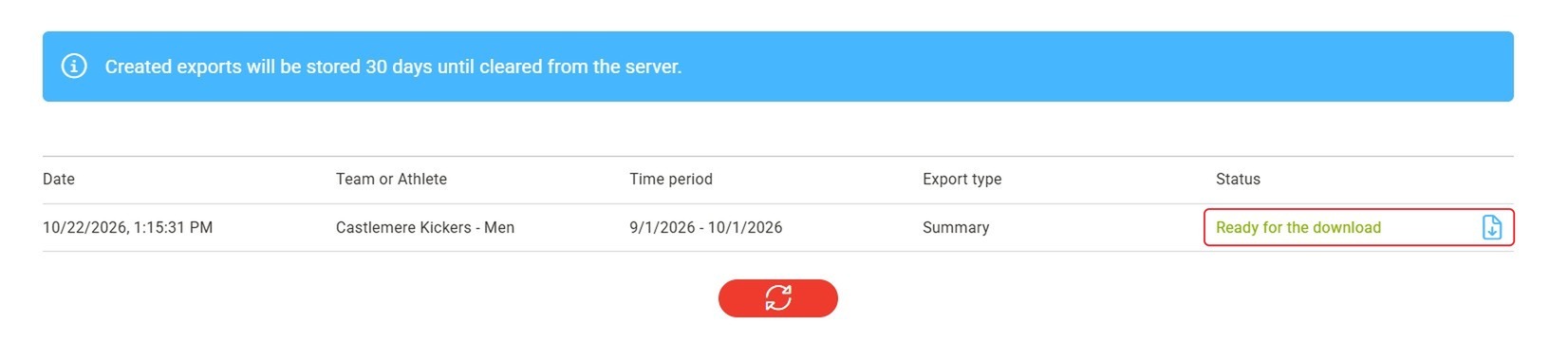
截图:CREATED EXPORTS 列表,状态 Ready for the download 和下载图标已高亮显示。
结果
完成的导出会以一个 Excel 文件的形式出现在 CREATED EXPORTS 视图中;如果导出包含多个 Excel 文件,则以一个 zip 文件的形式出现。
需要更多帮助?请在本页面的聊天窗口中询问 AI 助手,或发送电子邮件至 support@firstbeat.com。