
En este artículo se explica cómo los entrenadores pueden exportar datos de entrenamiento de Firstbeat Sports Cloud a archivos de Microsoft Excel con Data Export. Las exportaciones se procesan en segundo plano, así que puedes usar otras funciones, cerrar sesión o cerrar el navegador mientras se crea el archivo.
Antes de empezar
- Necesitas Sports Premium para los datos de resumen. Sports Premium+ incluye además series temporales y datos de RMSSD (root mean square of successive differences, raíz cuadrática media de las diferencias sucesivas) y de intervalos R-R (el tiempo entre latidos consecutivos).
- Si Time series aparece en gris, tu cuenta no tiene acceso a la exportación de series temporales. Para mejorar tu suscripción, ponte en contacto con tu Account Manager.
- Una exportación puede incluir como máximo un mes de datos.
Pasos
- Abre Data Export. Inicia sesión en Sports Cloud en https://sports.firstbeat.com, abre el menú Menu en la esquina superior izquierda y selecciona Data Export.
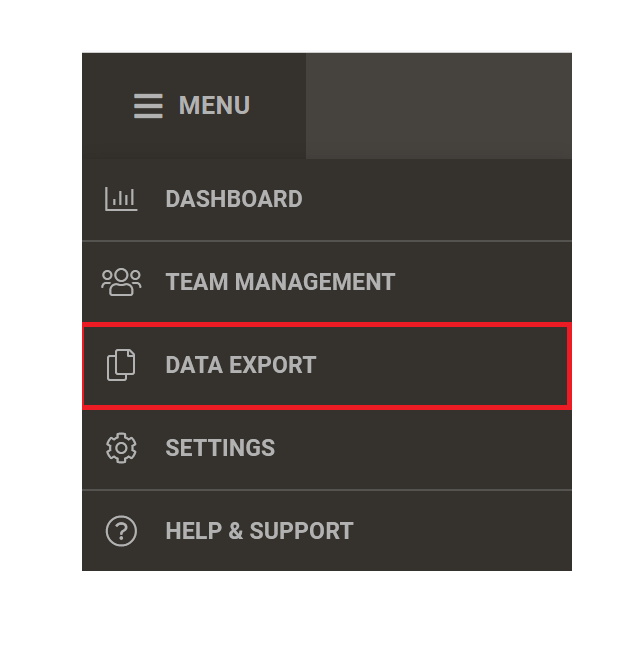
Captura de pantalla: el menú de Sports Cloud abierto con la opción Data Export resaltada.
- Selecciona el equipo. Selecciona el equipo en la esquina superior derecha. Un mensaje en la parte superior de la vista muestra el equipo seleccionado.
- Elige los datos. En el campo Time period, elige las fechas de inicio y fin. En Measurement type, selecciona cualquier combinación de Training, Game, Race, Rehab, Quick Recovery, Stress & Recovery y Fitness test.
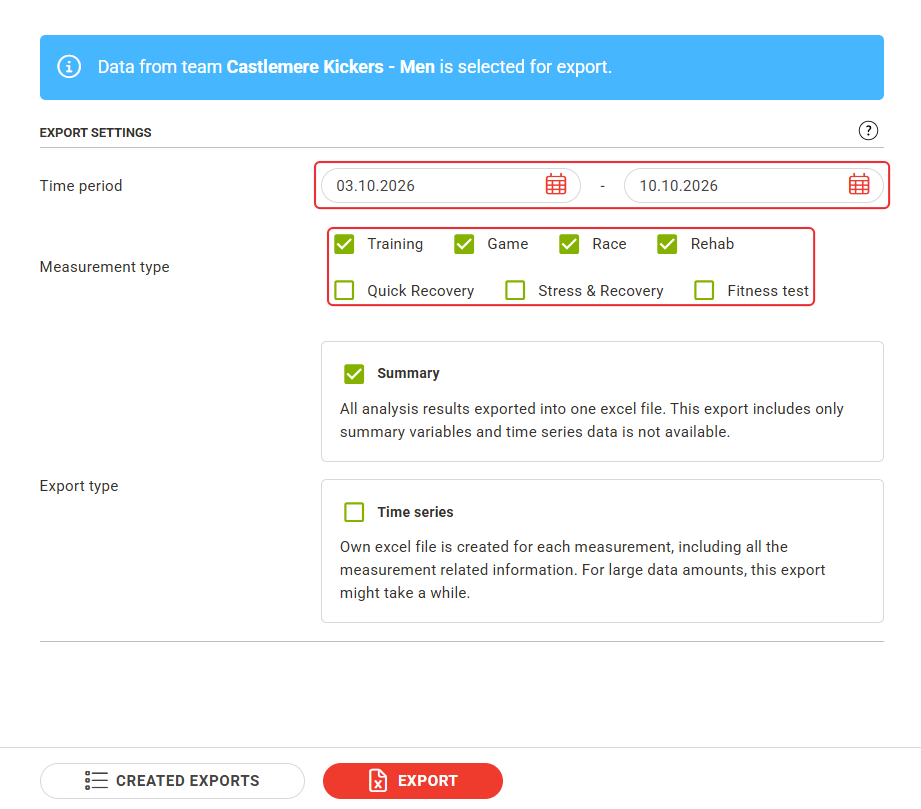
Captura de pantalla: la sección Export Settings con los campos Time period y Measurement type resaltados.
- Elige el tipo de exportación. Selecciona Summary para exportar todos los resultados del análisis a un solo archivo de Excel. Con Sports Premium+, selecciona también Time series para obtener las series temporales y los datos de RMSSD y R-R en un archivo de Excel por medición.
- Exporta y descarga. Haz clic en EXPORT. Se abre la vista CREATED EXPORTS, con la lista de las exportaciones que has creado. Cuando el estado sea Ready for the download, haz clic en el icono de descarga de la fila. Las exportaciones creadas se guardan durante 30 días. Para abrir la lista más tarde, haz clic en CREATED EXPORTS, junto al botón EXPORT.
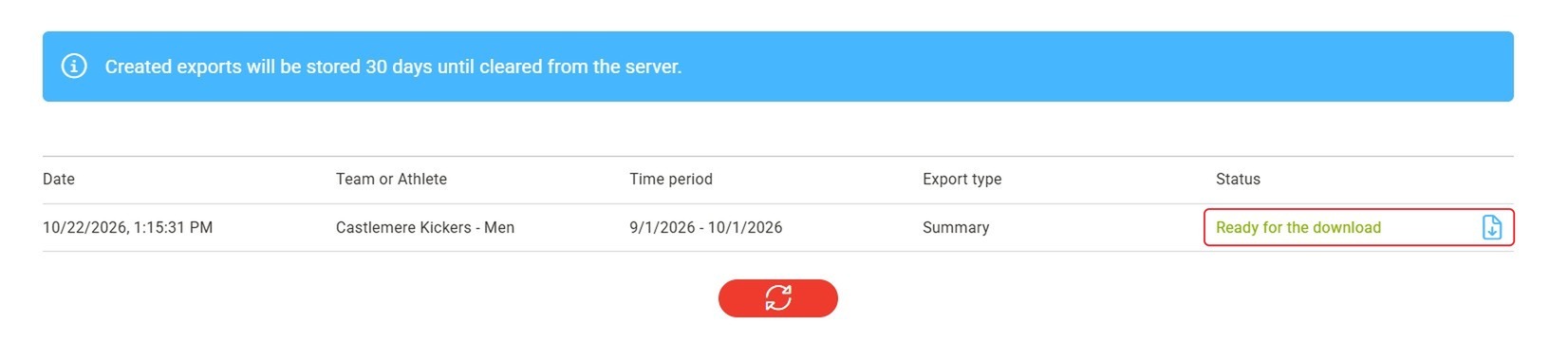
Captura de pantalla: la lista CREATED EXPORTS con el estado Ready for the download y el icono de descarga resaltados.
Resultado
La exportación terminada aparece en la vista CREATED EXPORTS como un único archivo de Excel, o como un archivo zip cuando la exportación contiene varios archivos de Excel.
¿Necesitas más ayuda? Pregunta al asistente de IA en el chat de esta página o escribe a support@firstbeat.com.