
Cet article explique comment les entraîneurs peuvent exporter des données d'entraînement de Firstbeat Sports Cloud vers des fichiers Microsoft Excel avec Data Export. Les exports sont traités en arrière-plan : vous pouvez donc utiliser d'autres fonctionnalités, vous déconnecter ou fermer le navigateur pendant la création du fichier.
Avant de commencer
- Les données de synthèse nécessitent Sports Premium. Sports Premium+ inclut aussi les séries temporelles, le RMSSD (root mean square of successive differences, moyenne quadratique des différences successives) et les données d'intervalles R-R (temps entre deux battements cardiaques consécutifs).
- Si l'option Time series est grisée, votre compte n'a pas accès à l'export des séries temporelles. Pour changer de niveau d'abonnement, contactez votre Account Manager.
- Un export peut inclure au maximum un mois de données.
Étapes
- Ouvrir Data Export. Connectez-vous à Sports Cloud sur https://sports.firstbeat.com, ouvrez Menu en haut à gauche et sélectionnez Data Export.
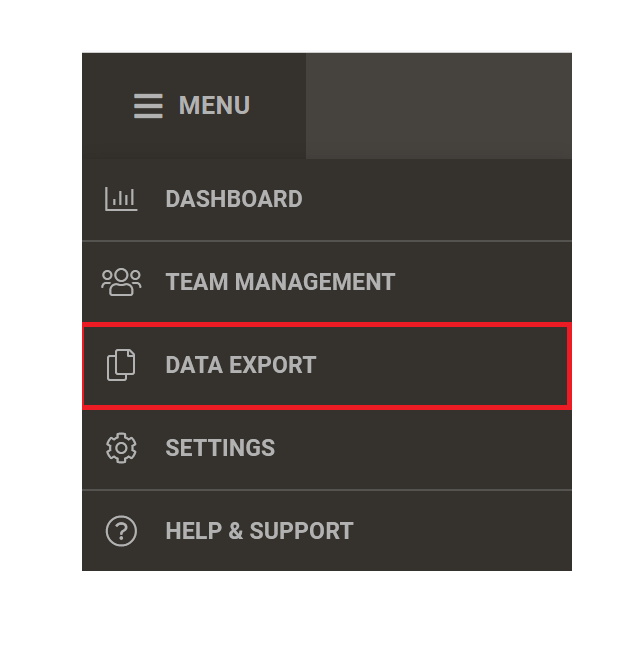
Capture d'écran : le Menu de Sports Cloud ouvert, avec Data Export mis en évidence.
- Sélectionner l'équipe. Sélectionnez l'équipe en haut à droite. Un message en haut de la vue indique l'équipe sélectionnée.
- Choisir les données. Dans le champ Time period, choisissez les dates de début et de fin. Dans le champ Measurement type, sélectionnez n'importe quelle combinaison de Training, Game, Race, Rehab, Quick Recovery, Stress & Recovery et Fitness test.
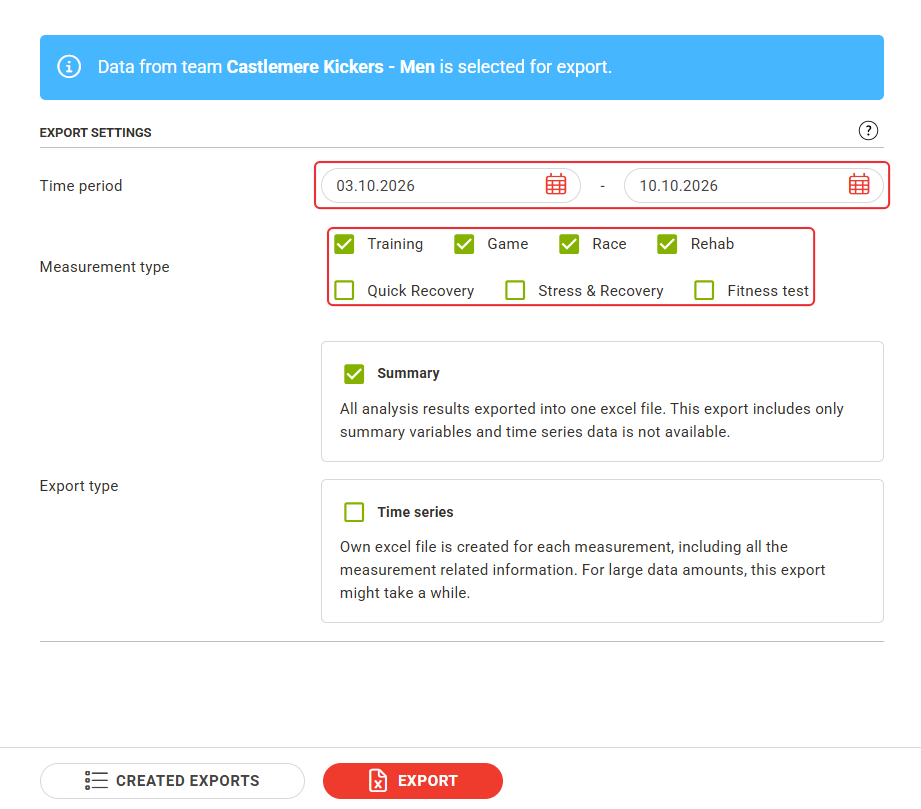
Capture d'écran : la section Export Settings, avec Time period et Measurement type mis en évidence.
- Choisir le type d'export. Sélectionnez Summary pour exporter tous les résultats d'analyse dans un seul fichier Excel. Avec Sports Premium+, sélectionnez aussi Time series pour obtenir les séries temporelles, le RMSSD et les données R-R dans un fichier Excel par mesure.
- Exporter et télécharger. Cliquez sur le bouton EXPORT. La vue CREATED EXPORTS s'ouvre et affiche la liste des exports que vous avez créés. Lorsque le statut est Ready for the download, cliquez sur l'icône de téléchargement de la ligne. Les exports créés sont conservés pendant 30 jours. Pour ouvrir la liste plus tard, cliquez sur CREATED EXPORTS à côté du bouton EXPORT.
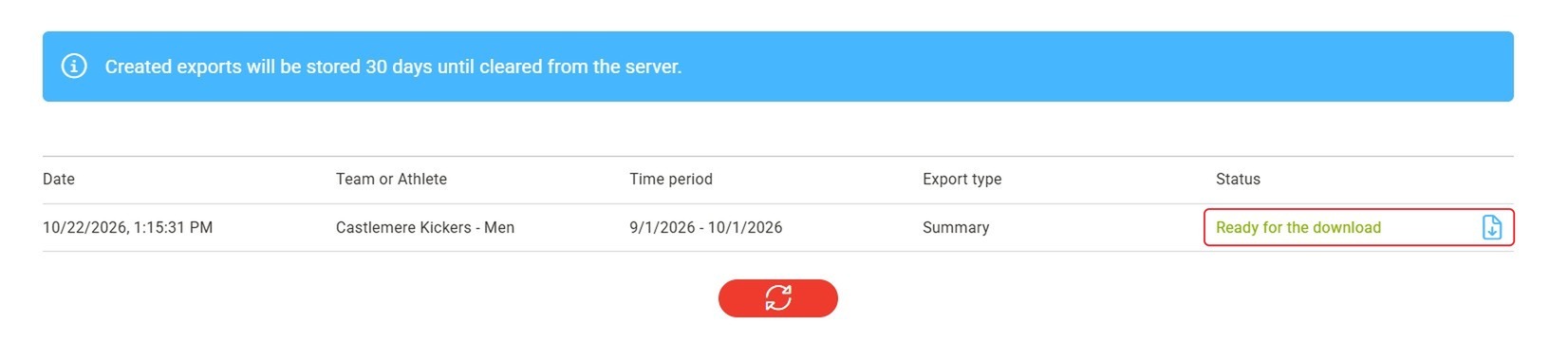
Capture d'écran : la liste CREATED EXPORTS, avec le statut Ready for the download et l'icône de téléchargement mis en évidence.
Résultat
L'export terminé apparaît dans la vue CREATED EXPORTS sous la forme d'un seul fichier Excel, ou d'un fichier zip lorsque l'export contient plusieurs fichiers Excel.
Besoin d'aide supplémentaire ? Posez votre question à l'assistant IA dans le chat de cette page ou écrivez à support@firstbeat.com.