
Este artigo explica como os treinadores podem exportar dados de treino do Firstbeat Sports Cloud para ficheiros do Microsoft Excel com o Data Export. As exportações são processadas em segundo plano, por isso pode utilizar outras funcionalidades, terminar sessão ou fechar o navegador enquanto o ficheiro é criado.
Antes de começar
- Precisa do Sports Premium para os dados de resumo. O Sports Premium+ inclui também séries temporais, dados de RMSSD (root mean square of successive differences, raiz quadrada da média dos quadrados das diferenças sucessivas) e dados de intervalos R-R (o tempo entre batimentos cardíacos consecutivos).
- Se a opção Time series estiver a cinzento, a sua conta não tem acesso à exportação de séries temporais. Para passar para um nível de subscrição superior, contacte o seu Account Manager.
- Uma exportação pode incluir, no máximo, um mês de dados.
Passos
- Abra o Data Export. Inicie sessão no Sports Cloud em https://sports.firstbeat.com, abra o Menu no canto superior esquerdo e selecione Data Export.
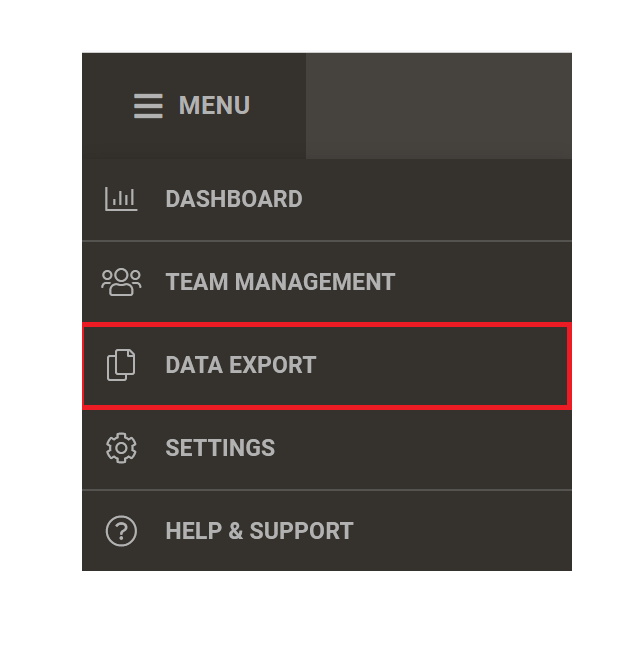
Captura de ecrã: o Menu do Sports Cloud aberto, com a opção Data Export destacada.
- Selecione a equipa. Selecione a equipa no canto superior direito. Uma mensagem na parte superior da vista mostra a equipa selecionada.
- Escolha os dados. No campo Time period, escolha as datas de início e de fim. No campo Measurement type, selecione qualquer combinação de Training, Game, Race, Rehab, Quick Recovery, Stress & Recovery e Fitness test.
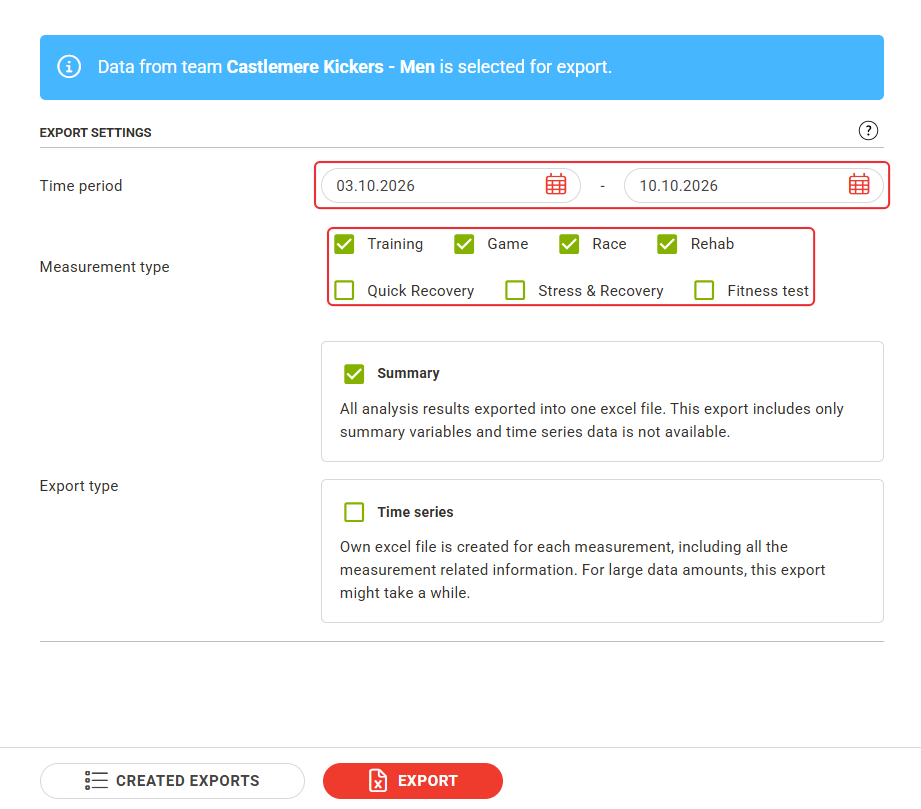
Captura de ecrã: a secção Export Settings, com os campos Time period e Measurement type destacados.
- Escolha o tipo de exportação. Selecione a opção Summary para exportar todos os resultados da análise para um único ficheiro Excel. Com o Sports Premium+, selecione também a opção Time series para obter as séries temporais e os dados de RMSSD e R-R num ficheiro Excel por medição.
- Exporte e transfira. Clique em EXPORT. A vista CREATED EXPORTS abre-se e apresenta as exportações que criou. Quando o estado for Ready for the download, clique no ícone de transferência nessa linha. As exportações criadas ficam guardadas durante 30 dias. Para abrir a lista mais tarde, clique em CREATED EXPORTS, junto ao botão EXPORT.
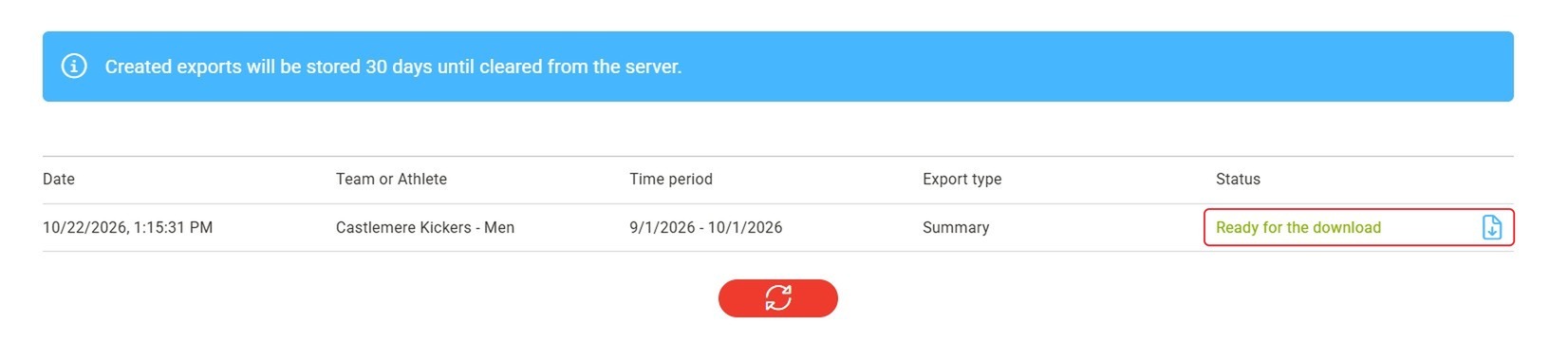
Captura de ecrã: a lista CREATED EXPORTS com o estado Ready for the download e o ícone de transferência destacados.
Resultado
A exportação concluída aparece na vista CREATED EXPORTS como um ficheiro Excel, ou como um ficheiro zip quando a exportação contém vários ficheiros Excel.
Precisa de mais ajuda? Pergunte ao assistente de IA no chat desta página ou envie um e-mail para support@firstbeat.com.