
Questo articolo spiega come gli allenatori possono esportare i dati di allenamento da Firstbeat Sports Cloud in file Microsoft Excel con Data Export. Le esportazioni vengono elaborate in background, quindi mentre il file viene creato puoi usare altre funzionalità, uscire o chiudere il browser.
Prima di iniziare
- Per i dati di riepilogo ti serve Sports Premium. Sports Premium+ include anche le serie temporali, i dati RMSSD (root mean square of successive differences, radice quadratica media delle differenze successive) e i dati degli intervalli R-R (il tempo tra un battito cardiaco e il successivo).
- Se Time series è grigio, il tuo account non ha accesso all'esportazione delle serie temporali. Per passare a un livello superiore, contatta il tuo Account Manager.
- Un'esportazione può includere al massimo un mese di dati.
Passaggi
- Aprire Data Export. Accedi a Sports Cloud all'indirizzo https://sports.firstbeat.com, apri Menu in alto a sinistra e seleziona Data Export.
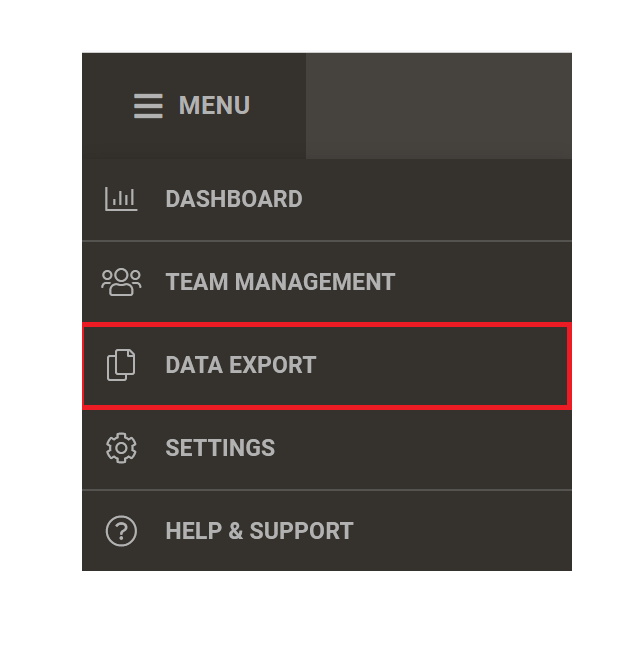
Screenshot: il Menu di Sports Cloud aperto con Data Export evidenziato.
- Selezionare la squadra. Seleziona la squadra in alto a destra. Un messaggio nella parte superiore della vista mostra la squadra selezionata.
- Scegliere i dati. In Time period scegli la data di inizio e quella di fine. In Measurement type seleziona una qualsiasi combinazione di Training, Game, Race, Rehab, Quick Recovery, Stress & Recovery e Fitness test.
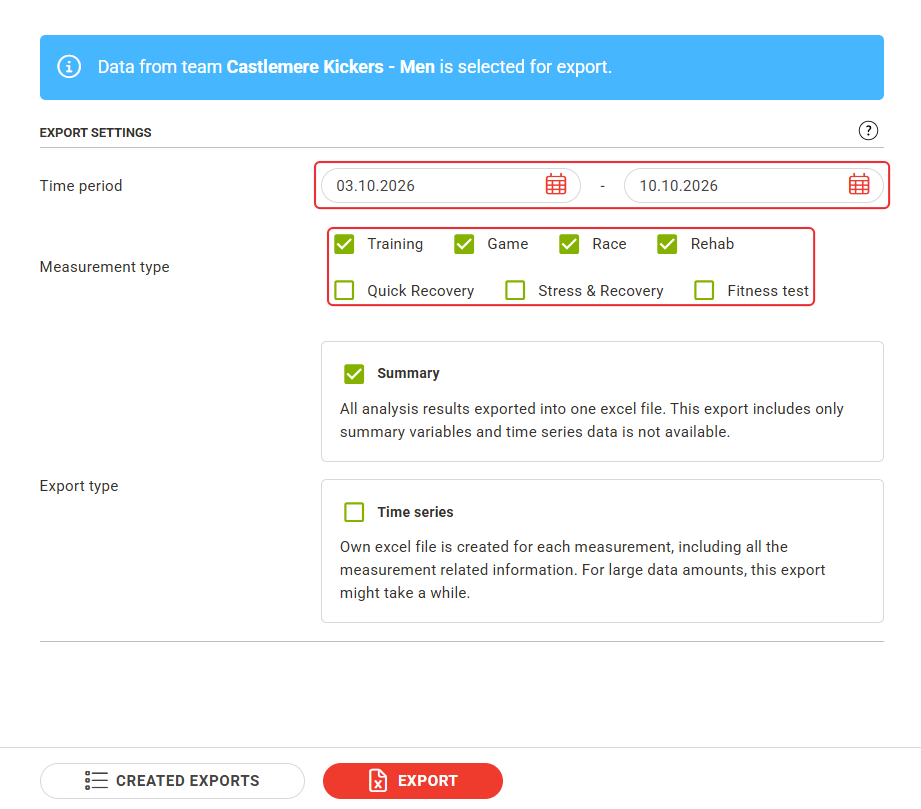
Screenshot: la sezione Export Settings con Time period e Measurement type evidenziati.
- Scegliere il tipo di esportazione. Seleziona Summary per esportare tutti i risultati dell'analisi in un unico file Excel. Con Sports Premium+ seleziona anche Time series per ottenere le serie temporali e i dati RMSSD e R-R in un file Excel per ogni misurazione.
- Esportare e scaricare. Fai clic su EXPORT. Si apre la vista CREATED EXPORTS, con l'elenco delle esportazioni che hai creato. Quando lo stato è Ready for the download, fai clic sull'icona di download nella riga. Le esportazioni create vengono conservate per 30 giorni. Per aprire l'elenco in un secondo momento, fai clic su CREATED EXPORTS accanto al pulsante EXPORT.
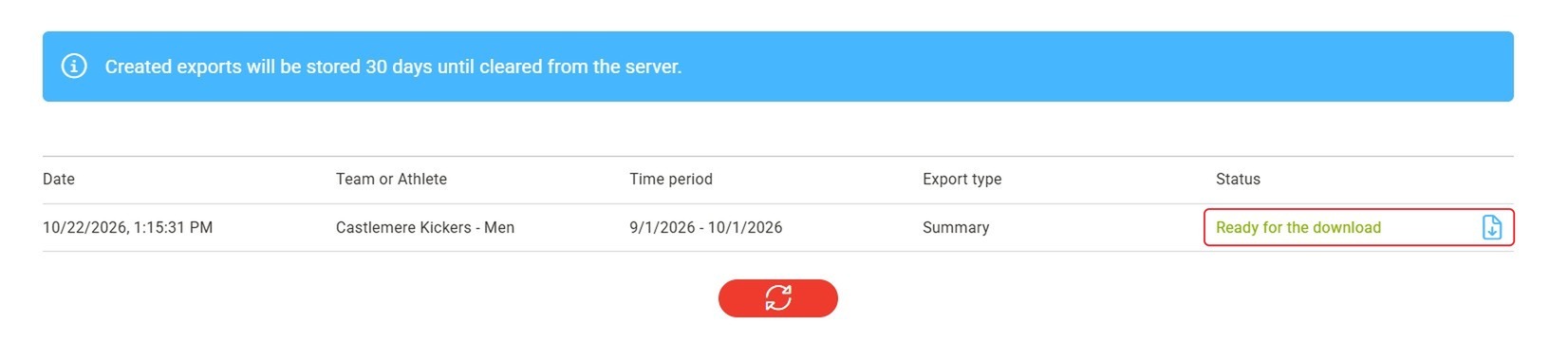
Screenshot: l'elenco CREATED EXPORTS con lo stato Ready for the download e l'icona di download evidenziata.
Risultato
L'esportazione completata compare nella vista CREATED EXPORTS come un unico file Excel, oppure come file zip quando contiene più file Excel.
Hai bisogno di altro aiuto? Chiedi all'assistente IA nella chat di questa pagina o scrivi a support@firstbeat.com.