
In diesem Artikel wird erklärt, wie Trainer mit Data Export Trainingsdaten aus Firstbeat Sports Cloud in Microsoft-Excel-Dateien exportieren. Exporte werden im Hintergrund verarbeitet. Während die Datei erstellt wird, können Sie also andere Funktionen nutzen, sich abmelden oder den Browser schließen.
Bevor Sie beginnen
- Für Zusammenfassungsdaten benötigen Sie Sports Premium. Sports Premium+ umfasst zusätzlich Zeitreihen, RMSSD-Daten (Root Mean Square of Successive Differences, Quadratmittel der sukzessiven Differenzen) und R-R-Intervall-Daten (die Zeit zwischen aufeinanderfolgenden Herzschlägen).
- Wenn Time series ausgegraut ist, hat Ihr Konto keinen Zugriff auf den Export von Zeitreihen. Wenden Sie sich für ein Upgrade an Ihren Account Manager.
- Ein Export kann Daten von höchstens einem Monat enthalten.
Schritte
- Data Export öffnen. Melden Sie sich unter https://sports.firstbeat.com bei Sports Cloud an, öffnen Sie oben links das Menü Menu und wählen Sie Data Export.
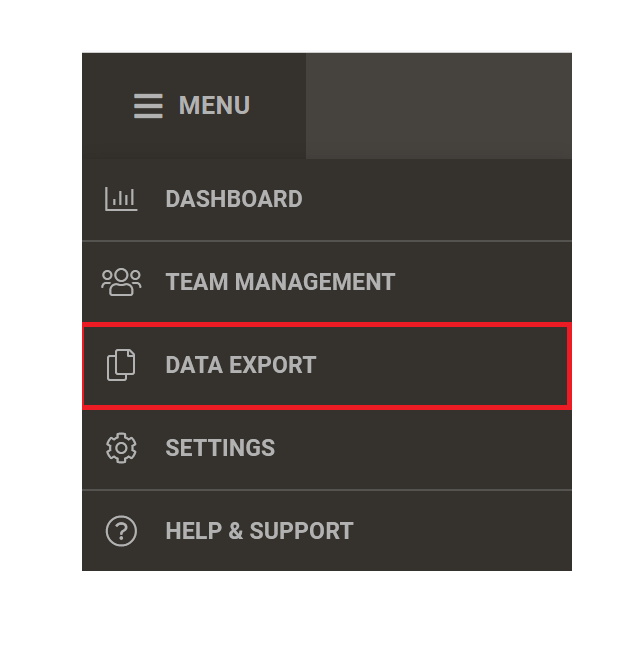
Screenshot: das geöffnete Menü von Sports Cloud mit hervorgehobener Option Data Export.
- Team auswählen. Wählen Sie oben rechts das Team aus. Eine Meldung oben in der Ansicht zeigt das ausgewählte Team an.
- Daten auswählen. Wählen Sie unter Time period das Start- und das Enddatum. Wählen Sie unter Measurement type eine beliebige Kombination aus Training, Game, Race, Rehab, Quick Recovery, Stress & Recovery und Fitness test.
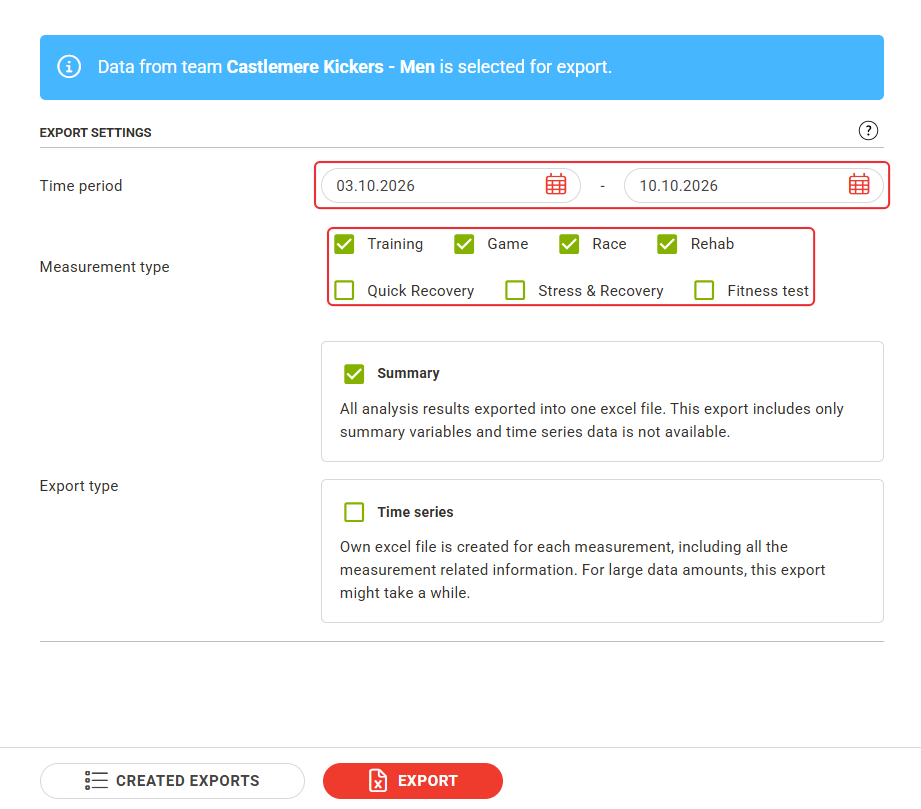
Screenshot: der Bereich Export Settings mit hervorgehobenen Feldern Time period und Measurement type.
- Exporttyp auswählen. Wählen Sie Summary, um alle Analyseergebnisse in eine Excel-Datei zu exportieren. Mit Sports Premium+ wählen Sie zusätzlich Time series, um Zeitreihen, RMSSD- und R-R-Daten in einer Excel-Datei pro Messung zu erhalten.
- Exportieren und herunterladen. Klicken Sie auf EXPORT. Die Ansicht CREATED EXPORTS wird geöffnet und listet die von Ihnen erstellten Exporte auf. Wenn der Status Ready for the download lautet, klicken Sie in der Zeile auf das Download-Symbol. Erstellte Exporte werden 30 Tage lang gespeichert. Um die Liste später zu öffnen, klicken Sie neben der Schaltfläche EXPORT auf CREATED EXPORTS.
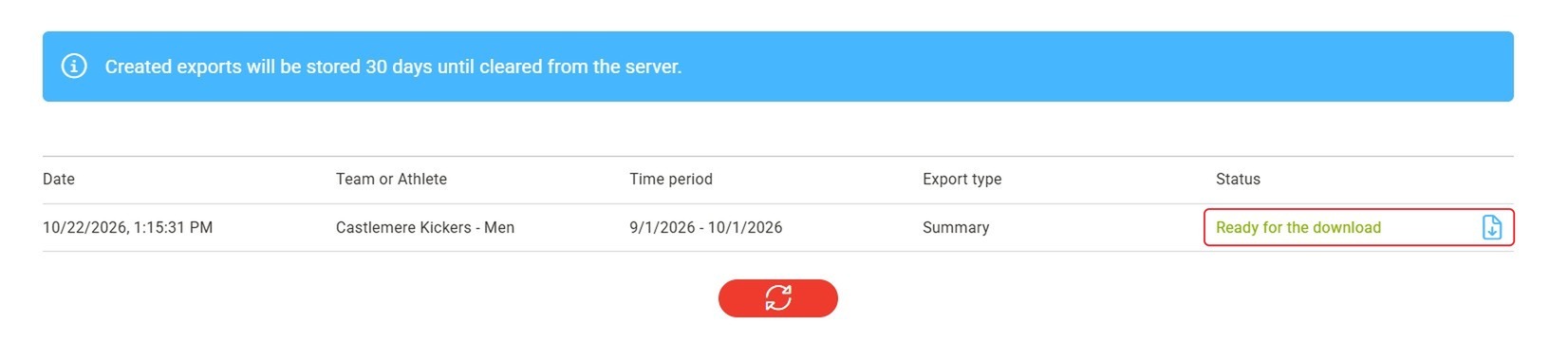
Screenshot: die Liste CREATED EXPORTS mit dem Status Ready for the download und hervorgehobenem Download-Symbol.
Ergebnis
Der fertige Export erscheint in der Ansicht CREATED EXPORTS als eine Excel-Datei oder, wenn der Export mehrere Excel-Dateien enthält, als ZIP-Datei.
Benötigen Sie weitere Hilfe? Fragen Sie den KI-Assistenten im Chat auf dieser Seite oder schreiben Sie an support@firstbeat.com.