
Este artigo explica como resolver o problema de medições que não sincronizam da Firstbeat Sports: Coach app ou da Firstbeat Sports: Athlete app com o Firstbeat Sports Cloud.
Sintoma
As medições transferidas do Firstbeat Sports Sensor para a app não aparecem no Sports Cloud.
Causa
- O dispositivo móvel não tem uma ligação de rede a funcionar.
- Desde 12 de junho de 2026, as medições deixaram de ser descartadas devido a uma percentagem de erros elevada. As medições anteriores a 12 de junho de 2026 podem ter sido descartadas se a percentagem de erros fosse superior a 60%.
Importante: Não elimine nem reinstale a Coach app antes de a sincronização terminar. As medições no dispositivo que não estejam sincronizadas perdem-se. Os dados que ainda estão num Sensor podem ser transferidos novamente se não tiverem sido repostas as definições de fábrica do Sensor.
Solução 1: verificar o estado de sincronização na Coach app
- Abra a lista de medições. No dispositivo que transferiu os dados, toque na opção Download e toque no botão Loaded Measurements na linha do Sensor.
- Verifique o estado de sincronização. A coluna Synced to Sports Cloud mostra a data e a hora da sincronização, ou Waiting for sync... se a medição ainda não tiver sido carregada.
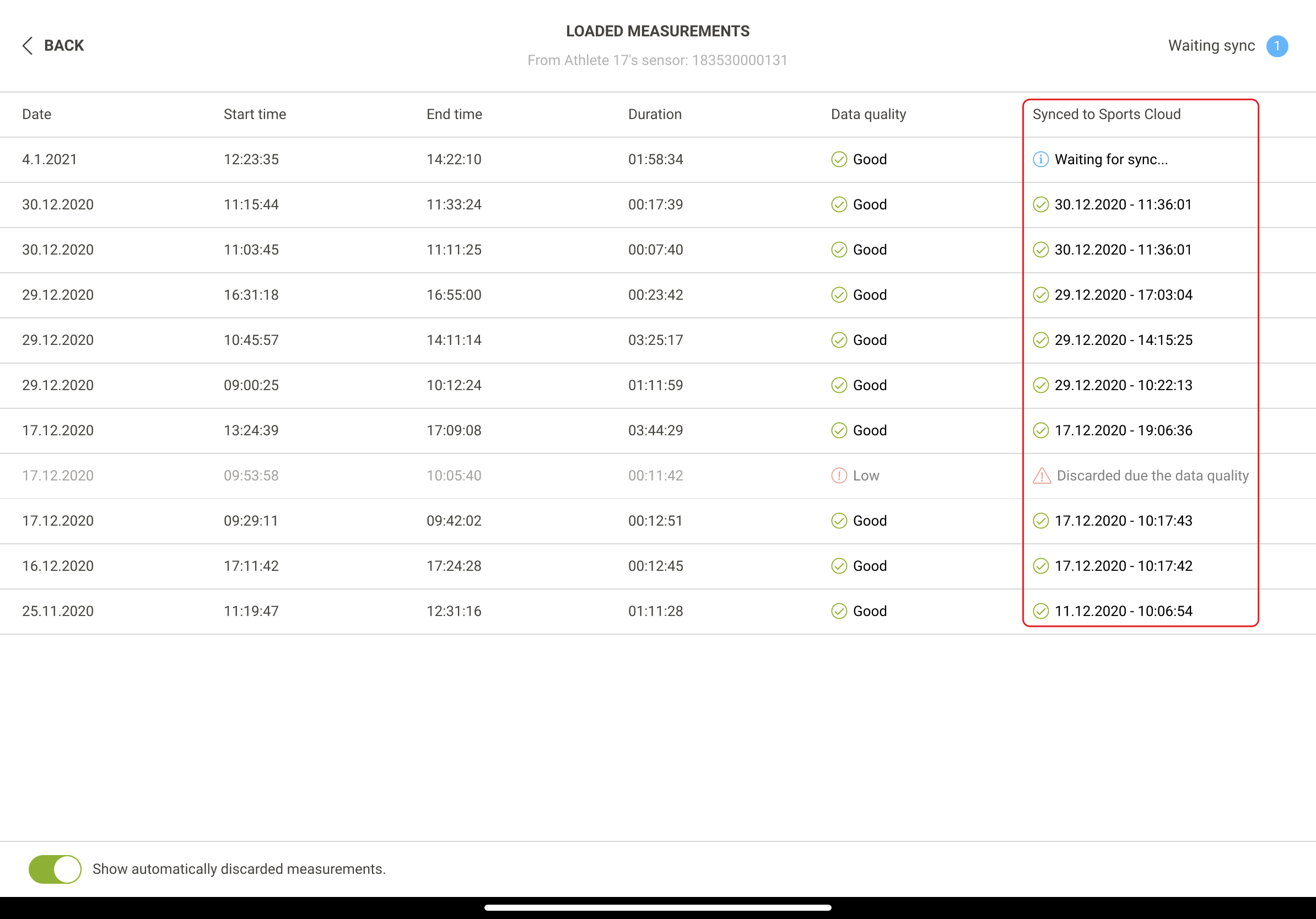
Captura de ecrã: a vista LOADED MEASUREMENTS com a coluna Synced to Sports Cloud e o interruptor das medições descartadas.
- Verifique as medições descartadas mais antigas. Para medições anteriores a 12 de junho de 2026, ative a opção Show automatically discarded measurements. Uma medição descartada mostra a indicação Discarded due the data quality. Para restaurar a medição, contacte o apoio ao cliente da Firstbeat indicando o nome do atleta, a data e a hora de início.
Solução 2: verificar o estado de sincronização na Athlete app
- Abra a lista de medições. Na Athlete app, toque na imagem do Sensor no canto superior direito para abrir a vista MEASUREMENTS.
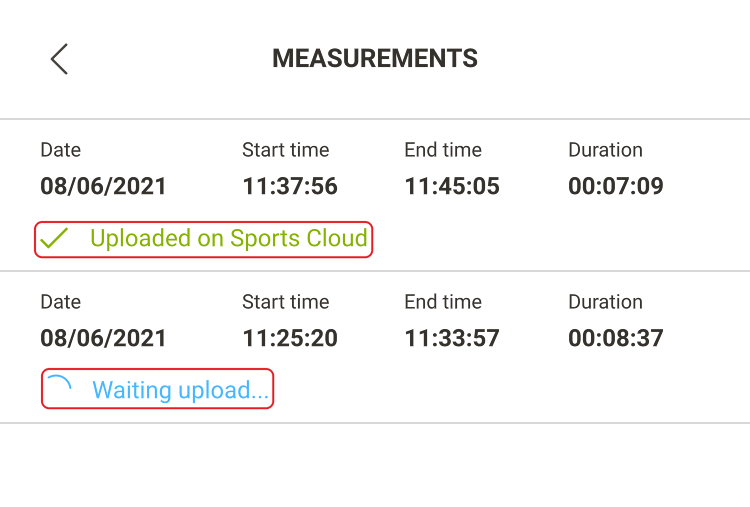
Captura de ecrã: a vista MEASUREMENTS com uma medição no estado Uploaded on Sports Cloud e outra no estado Waiting upload...
- Verifique o estado. O estado Uploaded on Sports Cloud significa que a medição foi carregada. O estado Waiting upload... significa que a medição ainda não foi carregada.
- Resolva um carregamento pendente. Se uma medição ficar no estado Waiting upload..., reinicie o telemóvel, abra a Athlete app com ligação à internet e mantenha a app aberta durante um minuto. Atualize a Athlete app para a versão mais recente.
Solução 3: verificar a rede e sincronizar manualmente a Coach app
- Verifique a rede. Ligue o dispositivo a uma rede Wi-Fi ou de dados móveis que funcione.
- Sincronize. Abra o menu ... More, toque em Sync now e aguarde até a sincronização terminar. Depois, verifique novamente o Sports Cloud.
Se o problema persistir
Pergunte ao assistente de IA no chat desta página ou envie um e-mail para support@firstbeat.com. Inclua o máximo de informação possível para nos ajudar a resolver o problema mais depressa.