
Questo articolo spiega come risolvere il problema delle misurazioni che non si sincronizzano dalla Coach app o dall'Athlete app di Firstbeat Sports a Firstbeat Sports Cloud.
Sintomo
Le misurazioni scaricate dal Firstbeat Sports Sensor nell'app non compaiono in Sports Cloud.
Causa
- Il dispositivo mobile non ha una connessione di rete funzionante.
- Dal 12 giugno 2026 le misurazioni non vengono più scartate a causa di un'alta percentuale di errore. Le misurazioni precedenti al 12 giugno 2026 potrebbero essere state scartate se la percentuale di errore superava il 60%.
Importante: non eliminare e non reinstallare la Coach app prima che la sincronizzazione sia terminata. Le misurazioni presenti sul dispositivo e non sincronizzate vanno perse. I dati ancora presenti su un Sensor possono essere scaricati di nuovo, se non sono state ripristinate le impostazioni di fabbrica del Sensor.
Soluzione 1: controllare lo stato di sincronizzazione nella Coach app
- Aprire l'elenco delle misurazioni. Sul dispositivo che ha scaricato i dati, tocca Download e poi il pulsante Loaded Measurements nella riga del Sensor.
- Controllare lo stato di sincronizzazione. La colonna Synced to Sports Cloud mostra la data e l'ora della sincronizzazione, oppure Waiting for sync... se la misurazione non è ancora stata caricata.
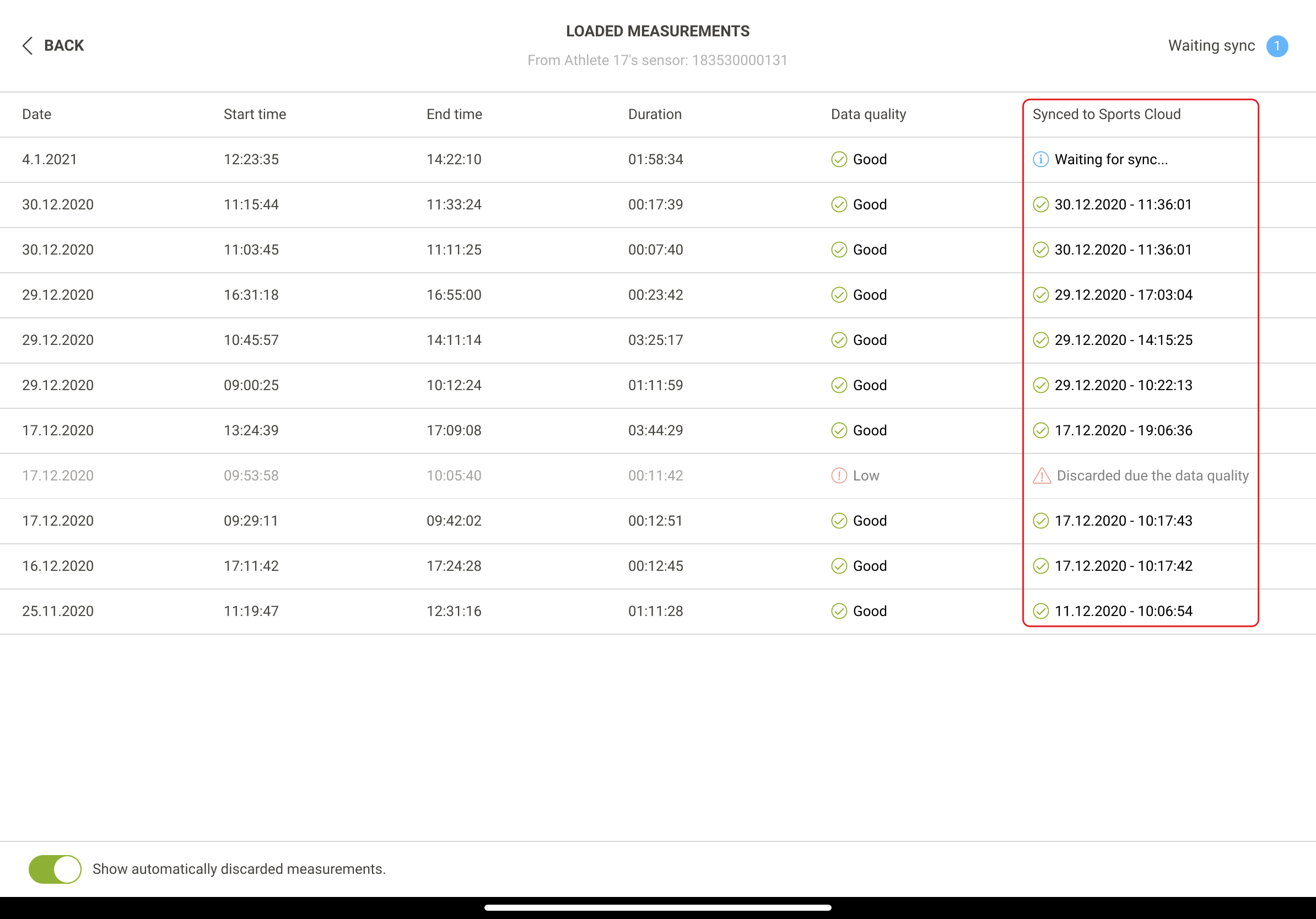
Screenshot: la vista LOADED MEASUREMENTS con la colonna Synced to Sports Cloud e l'interruttore delle misurazioni scartate.
- Controllare le misurazioni scartate più vecchie. Per le misurazioni precedenti al 12 giugno 2026, attiva Show automatically discarded measurements. Una misurazione scartata riporta Discarded due the data quality. Per ripristinare la misurazione, contatta l'assistenza Firstbeat indicando il nome dell'atleta, la data e l'ora di inizio.
Soluzione 2: controllare lo stato di sincronizzazione nell'Athlete app
- Aprire l'elenco delle misurazioni. Nell'Athlete app, tocca l'immagine del Sensor in alto a destra per aprire la vista MEASUREMENTS.
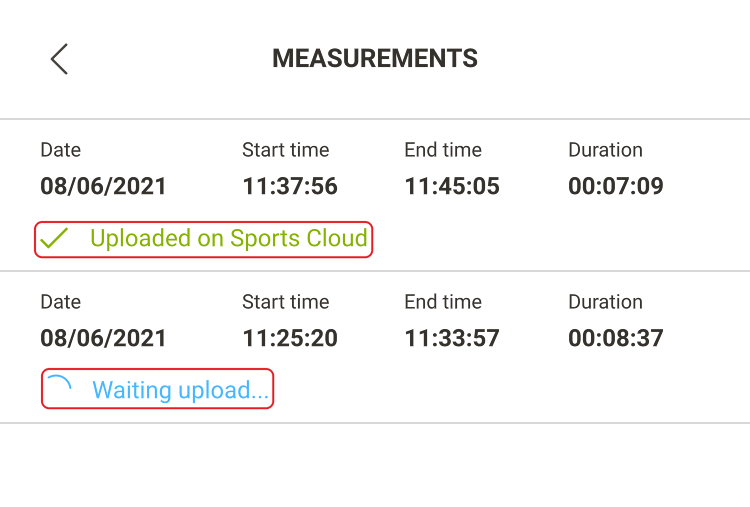
Screenshot: la vista MEASUREMENTS con una misurazione nello stato Uploaded on Sports Cloud e una nello stato Waiting upload...
- Controllare lo stato. Uploaded on Sports Cloud significa che la misurazione è stata caricata. Waiting upload... significa che la misurazione non è ancora stata caricata.
- Risolvere un caricamento in attesa. Se una misurazione resta nello stato Waiting upload..., riavvia il telefono, apri l'Athlete app con una connessione a internet attiva e lasciala aperta per un minuto. Aggiorna l'Athlete app all'ultima versione.
Soluzione 3: controllare la rete e sincronizzare manualmente la Coach app
- Controllare la rete. Connetti il dispositivo a una rete Wi-Fi o dati mobili funzionante.
- Sincronizzare. Apri il menu ... More, tocca Sync now e attendi il termine della sincronizzazione. Poi controlla di nuovo Sports Cloud.
Se il problema persiste
Chiedi all'assistente IA nella chat di questa pagina o scrivi a support@firstbeat.com. Fornisci quante più informazioni possibili per aiutarci a risolvere il problema più rapidamente.