
Cet article explique comment corriger les mesures qui ne se synchronisent pas de la Firstbeat Sports: Coach app ou de la Firstbeat Sports: Athlete app vers Firstbeat Sports Cloud.
Symptôme
Les mesures téléchargées du Firstbeat Sports Sensor vers l'application n'apparaissent pas dans Sports Cloud.
Cause
- L'appareil mobile n'a pas de connexion réseau fonctionnelle.
- Depuis le 12 juin 2026, les mesures ne sont plus rejetées en raison d'un pourcentage d'erreurs élevé. Les mesures antérieures au 12 juin 2026 peuvent avoir été rejetées si le pourcentage d'erreurs dépassait 60 %.
Important : Ne supprimez pas et ne réinstallez pas la Coach app avant la fin de la synchronisation. Les mesures non synchronisées présentes sur l'appareil sont perdues. Les données encore présentes sur un Sensor peuvent être téléchargées à nouveau si le Sensor n'a pas été réinitialisé.
Solution 1 : Vérifier l'état de synchronisation dans la Coach app
- Ouvrir la liste des mesures. Sur l'appareil qui a téléchargé les données, appuyez sur Download, puis sur le bouton Loaded Measurements dans la ligne du Sensor.
- Vérifier l'état de synchronisation. La colonne Synced to Sports Cloud indique la date et l'heure de synchronisation, ou Waiting for sync... si la mesure n'a pas encore été envoyée.
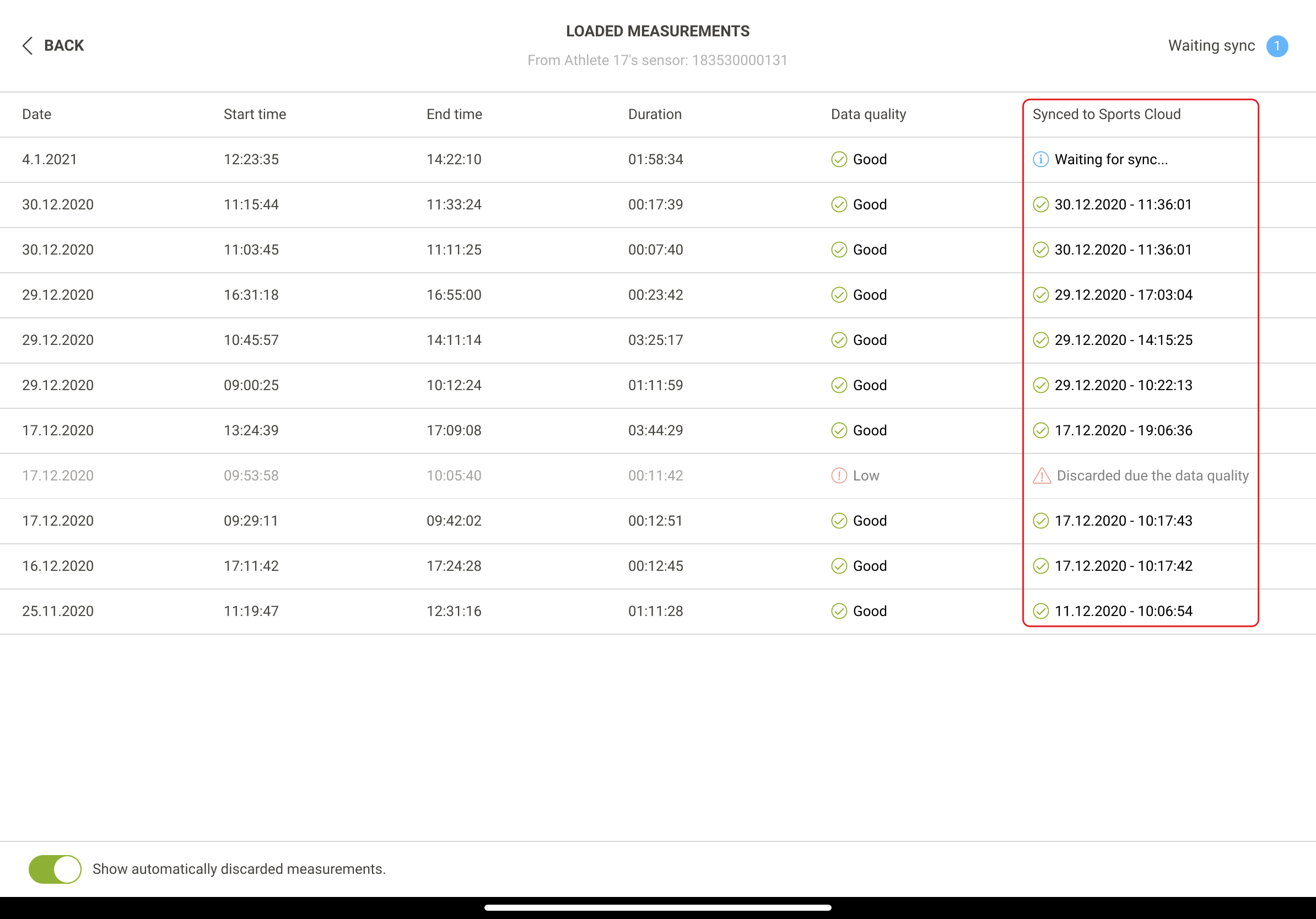
Capture d'écran : la vue LOADED MEASUREMENTS avec la colonne Synced to Sports Cloud et l'interrupteur d'affichage des mesures rejetées.
- Vérifier les anciennes mesures rejetées. Pour les mesures antérieures au 12 juin 2026, activez Show automatically discarded measurements. Une mesure rejetée affiche Discarded due the data quality. Pour restaurer la mesure, contactez l'assistance Firstbeat en indiquant le nom de l'athlète, ainsi que la date et l'heure de début.
Solution 2 : Vérifier l'état de synchronisation dans l'Athlete app
- Ouvrir la liste des mesures. Dans l'Athlete app, appuyez sur l'image du Sensor en haut à droite pour ouvrir la vue MEASUREMENTS.
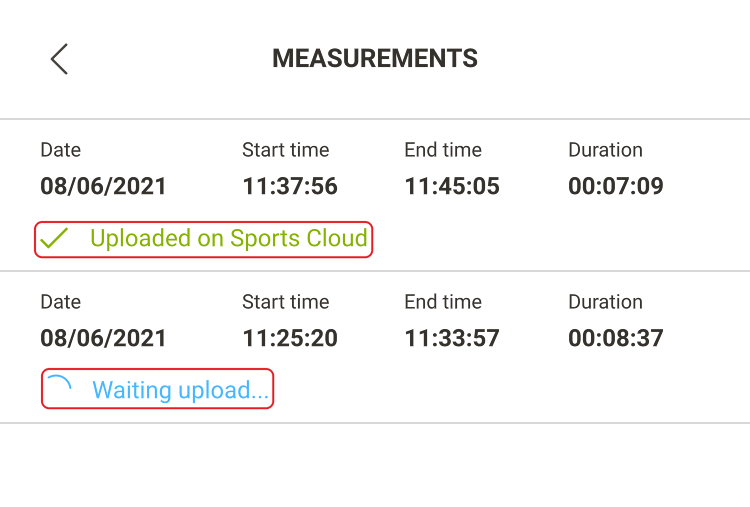
Capture d'écran : la vue MEASUREMENTS avec une mesure à l'état Uploaded on Sports Cloud et une autre à l'état Waiting upload...
- Vérifier l'état. Uploaded on Sports Cloud signifie que la mesure a été envoyée. Waiting upload... signifie que la mesure n'a pas encore été envoyée.
- Débloquer un envoi en attente. Si une mesure reste à l'état Waiting upload..., redémarrez le téléphone, ouvrez l'Athlete app avec une connexion Internet et laissez l'application ouverte pendant une minute. Mettez à jour l'Athlete app vers la dernière version.
Solution 3 : Vérifier le réseau et synchroniser manuellement la Coach app
- Vérifier le réseau. Connectez l'appareil à un réseau Wi-Fi ou de données mobiles qui fonctionne.
- Synchroniser. Ouvrez le menu ... More, appuyez sur Sync now et attendez la fin de la synchronisation. Vérifiez ensuite à nouveau Sports Cloud.
Si le problème persiste
Posez votre question à l'assistant IA dans le chat de cette page ou écrivez à support@firstbeat.com. Donnez le plus d'informations possible pour nous aider à résoudre le problème plus rapidement.