
En este artículo se explica cómo solucionar los problemas de sincronización de mediciones desde la Firstbeat Sports: Coach app o la Firstbeat Sports: Athlete app con Firstbeat Sports Cloud.
Síntoma
Las mediciones descargadas del Firstbeat Sports Sensor a la app no aparecen en Sports Cloud.
Causa
- El dispositivo móvil no tiene una conexión de red que funcione.
- Desde el 12 de junio de 2026, las mediciones ya no se descartan por un porcentaje de errores alto. Las mediciones anteriores al 12 de junio de 2026 pueden haberse descartado si el porcentaje de errores superaba el 60 %.
Importante: No elimines ni reinstales la Coach app antes de que termine la sincronización. Las mediciones del dispositivo que no se han sincronizado se pierden. Los datos que siguen en un Sensor se pueden volver a descargar si el Sensor no se ha restablecido.
Solución 1: Comprueba el estado de sincronización en la Coach app
- Abre la lista de mediciones. En el dispositivo que descargó los datos, toca Download y toca el botón Loaded Measurements en la fila del Sensor.
- Comprueba el estado de sincronización. La columna Synced to Sports Cloud muestra la fecha y la hora de la sincronización, o Waiting for sync... si la medición aún no se ha subido.
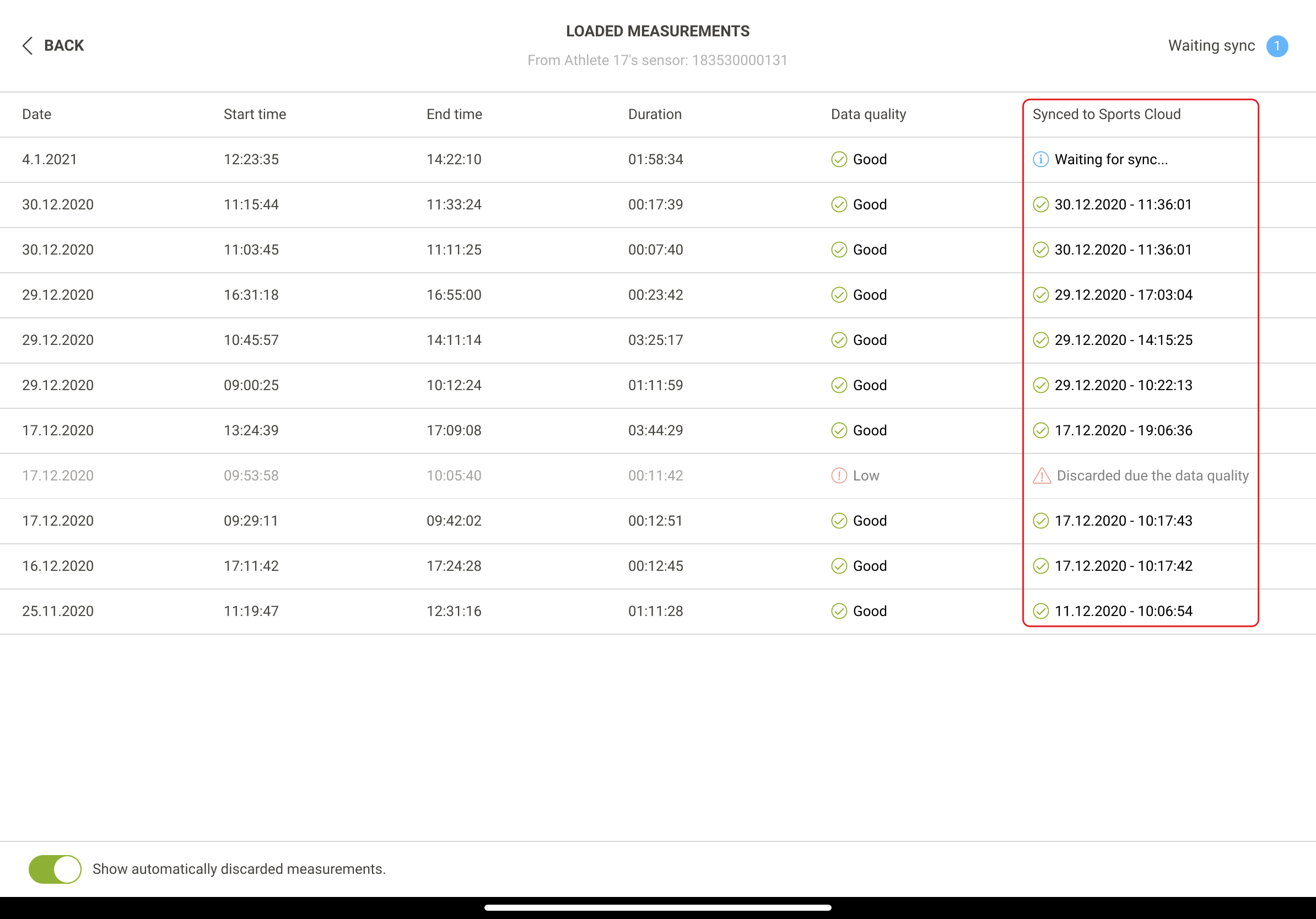
Captura de pantalla: la vista LOADED MEASUREMENTS con la columna Synced to Sports Cloud y el interruptor de mediciones descartadas.
- Comprueba las mediciones descartadas anteriormente. Para las mediciones anteriores al 12 de junio de 2026, activa Show automatically discarded measurements. Una medición descartada muestra Discarded due the data quality. Para recuperar la medición, ponte en contacto con el servicio de asistencia de Firstbeat e indica el nombre del deportista, la fecha y la hora de inicio.
Solución 2: Comprueba el estado de sincronización en la Athlete app
- Abre la lista de mediciones. En la Athlete app, toca la imagen del Sensor en la esquina superior derecha para abrir la vista MEASUREMENTS.
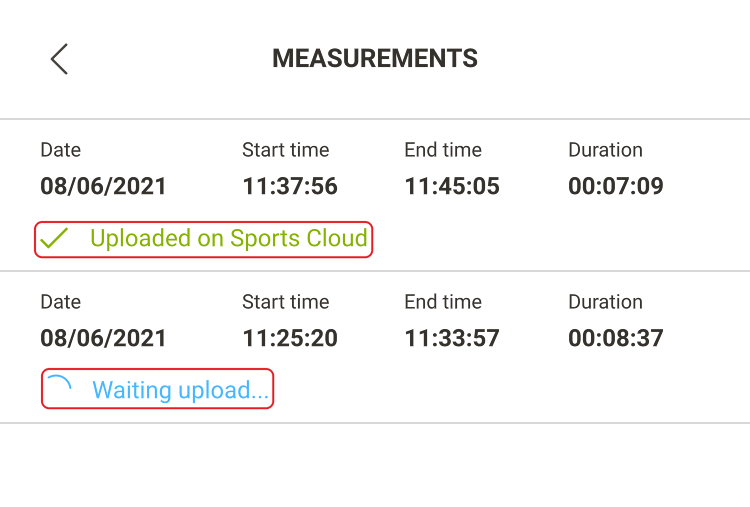
Captura de pantalla: la vista MEASUREMENTS con una medición en estado Uploaded on Sports Cloud y otra en estado Waiting upload...
- Comprueba el estado. Uploaded on Sports Cloud significa que la medición se ha subido. Waiting upload... significa que la medición aún no se ha subido.
- Soluciona una subida pendiente. Si una medición se queda en Waiting upload..., reinicia el teléfono, abre la Athlete app con conexión a internet y mantén la app abierta durante un minuto. Actualiza la Athlete app a la última versión.
Solución 3: Comprueba la red y sincroniza la Coach app manualmente
- Comprueba la red. Conecta el dispositivo a una red wifi o de datos móviles que funcione.
- Sincroniza. Abre el menú ... More, toca Sync now y espera a que termine la sincronización. Después, vuelve a comprobar Sports Cloud.
Si el problema continúa
Pregunta al asistente de IA en el chat de esta página o escribe a support@firstbeat.com. Incluye toda la información posible para ayudarnos a resolver el problema más rápido.