
In diesem Artikel wird erklärt, wie Sie das Problem beheben, wenn Messungen nicht von der Firstbeat Sports: Coach app oder der Firstbeat Sports: Athlete app mit Firstbeat Sports Cloud synchronisiert werden.
Symptom
Messungen, die vom Firstbeat Sports Sensor in die App heruntergeladen wurden, erscheinen nicht in Sports Cloud.
Ursache
- Das Mobilgerät hat keine funktionierende Netzwerkverbindung.
- Seit dem 12. Juni 2026 werden Messungen nicht mehr wegen eines hohen Fehleranteils verworfen. Messungen von vor dem 12. Juni 2026 wurden möglicherweise verworfen, wenn der Fehleranteil über 60 % lag.
Wichtig: Deinstallieren Sie die Coach app nicht und installieren Sie sie nicht neu, bevor die Synchronisierung abgeschlossen ist. Nicht synchronisierte Messungen auf dem Gerät gehen verloren. Daten, die sich noch auf einem Sensor befinden, können erneut heruntergeladen werden, wenn der Sensor nicht zurückgesetzt wurde.
Lösung 1: Synchronisierungsstatus in der Coach app prüfen
- Messungsliste öffnen. Tippen Sie auf dem Gerät, das die Daten heruntergeladen hat, auf Download und dann in der Zeile des Sensors auf die Schaltfläche Loaded Measurements.
- Synchronisierungsstatus prüfen. Die Spalte Synced to Sports Cloud zeigt das Datum und die Uhrzeit der Synchronisierung oder Waiting for sync..., wenn die Messung noch nicht hochgeladen wurde.
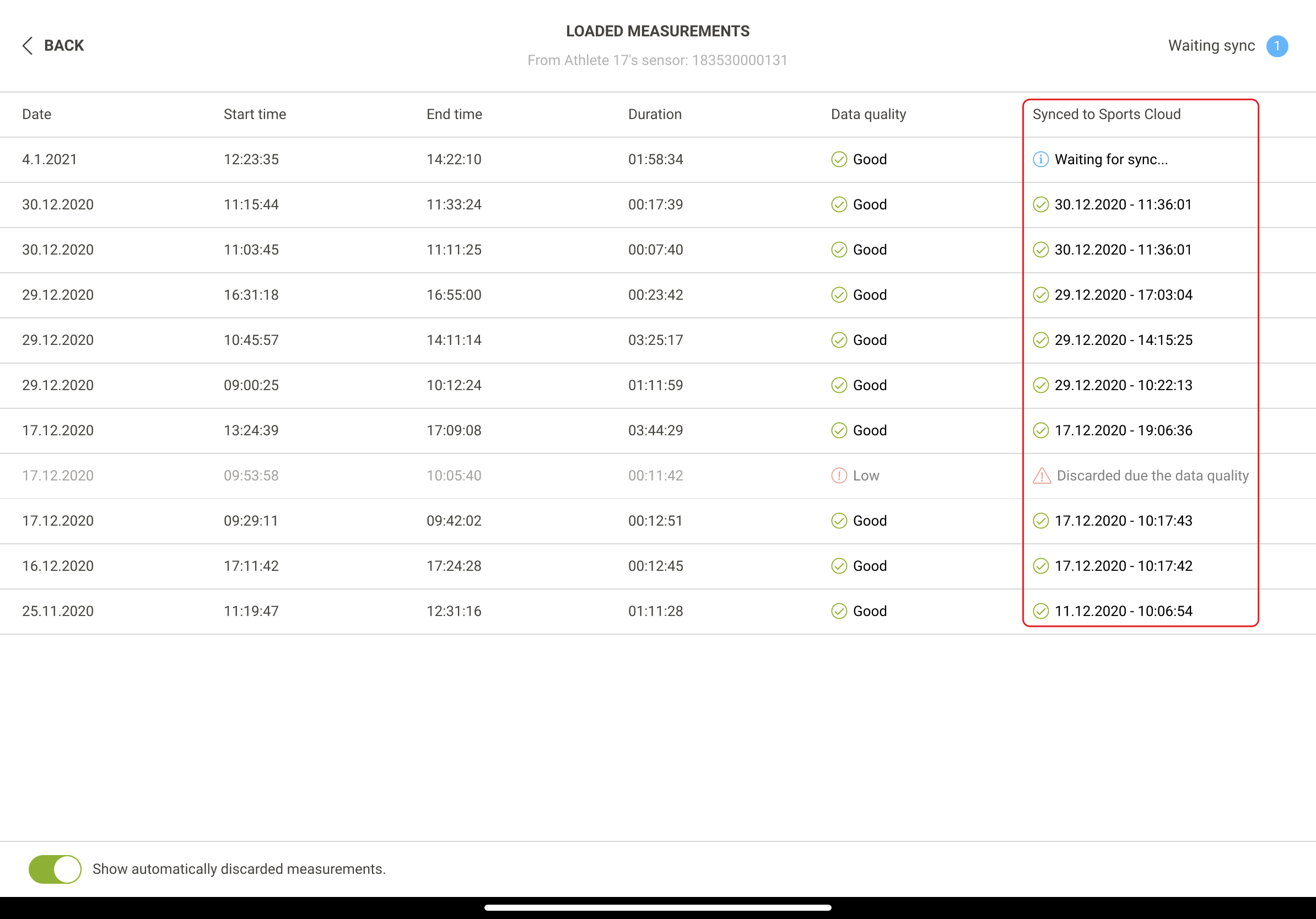
Screenshot: die Ansicht LOADED MEASUREMENTS mit der Spalte Synced to Sports Cloud und dem Schalter für verworfene Messungen.
- Ältere verworfene Messungen prüfen. Aktivieren Sie für Messungen von vor dem 12. Juni 2026 die Option Show automatically discarded measurements. Bei einer verworfenen Messung wird Discarded due the data quality angezeigt. Um die Messung wiederherzustellen, wenden Sie sich mit dem Namen des Athleten sowie dem Datum und der Startzeit an den Firstbeat Support.
Lösung 2: Synchronisierungsstatus in der Athlete app prüfen
- Messungsliste öffnen. Tippen Sie in der Athlete app oben rechts auf das Sensorbild, um die Ansicht MEASUREMENTS zu öffnen.
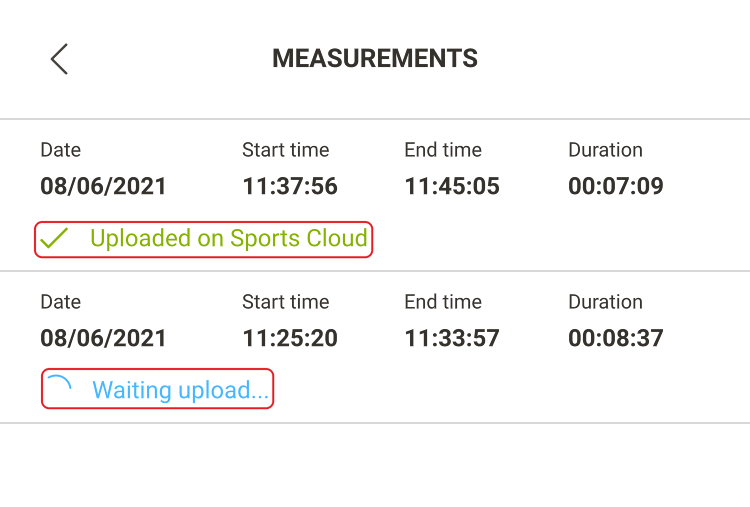
Screenshot: die Ansicht MEASUREMENTS mit einer Messung im Status Uploaded on Sports Cloud und einer im Status Waiting upload...
- Status prüfen. Uploaded on Sports Cloud bedeutet, dass die Messung hochgeladen ist. Waiting upload... bedeutet, dass die Messung noch nicht hochgeladen ist.
- Wartenden Upload beheben. Wenn eine Messung im Status Waiting upload... bleibt, starten Sie das Telefon neu, öffnen Sie die Athlete app mit Internetverbindung und lassen Sie die App eine Minute lang geöffnet. Aktualisieren Sie die Athlete app auf die neueste Version.
Lösung 3: Netzwerk prüfen und Coach app manuell synchronisieren
- Netzwerk prüfen. Verbinden Sie das Gerät mit einem funktionierenden WLAN oder Mobilfunknetz.
- Synchronisieren. Öffnen Sie das Menü ... More, tippen Sie auf Sync now und warten Sie, bis die Synchronisierung abgeschlossen ist. Prüfen Sie dann erneut Sports Cloud.
Wenn das Problem weiterhin besteht
Fragen Sie den KI-Assistenten im Chat auf dieser Seite oder schreiben Sie an support@firstbeat.com. Geben Sie so viele Informationen wie möglich an, damit wir das Problem schneller lösen können.