
本文介绍如何解决测量数据未从 Firstbeat Sports: Coach app 或 Firstbeat Sports: Athlete app 同步到 Firstbeat Sports Cloud 的问题。
症状
已从 Firstbeat Sports Sensor 下载到应用的测量数据没有显示在 Sports Cloud 中。
原因
- 移动设备没有可用的网络连接。
- 自 2026 年 6 月 12 日起,测量数据不再因错误百分比过高而被丢弃。2026 年 6 月 12 日之前的测量数据如果错误百分比超过 60%,可能已被丢弃。
重要:同步完成前,请勿卸载或重新安装 Coach app。设备上未同步的测量数据将会丢失。如果 Sensor 尚未重置,仍存储在 Sensor 上的数据可以重新下载。
解决方法 1:在 Coach app 中检查同步状态
- 打开测量列表。在下载数据的设备上,轻点 Download,然后轻点该 Sensor 所在行中的 Loaded Measurements 按钮。
- 检查同步状态。Synced to Sports Cloud 列显示同步日期和时间;如果测量数据尚未上传,则显示 Waiting for sync...。
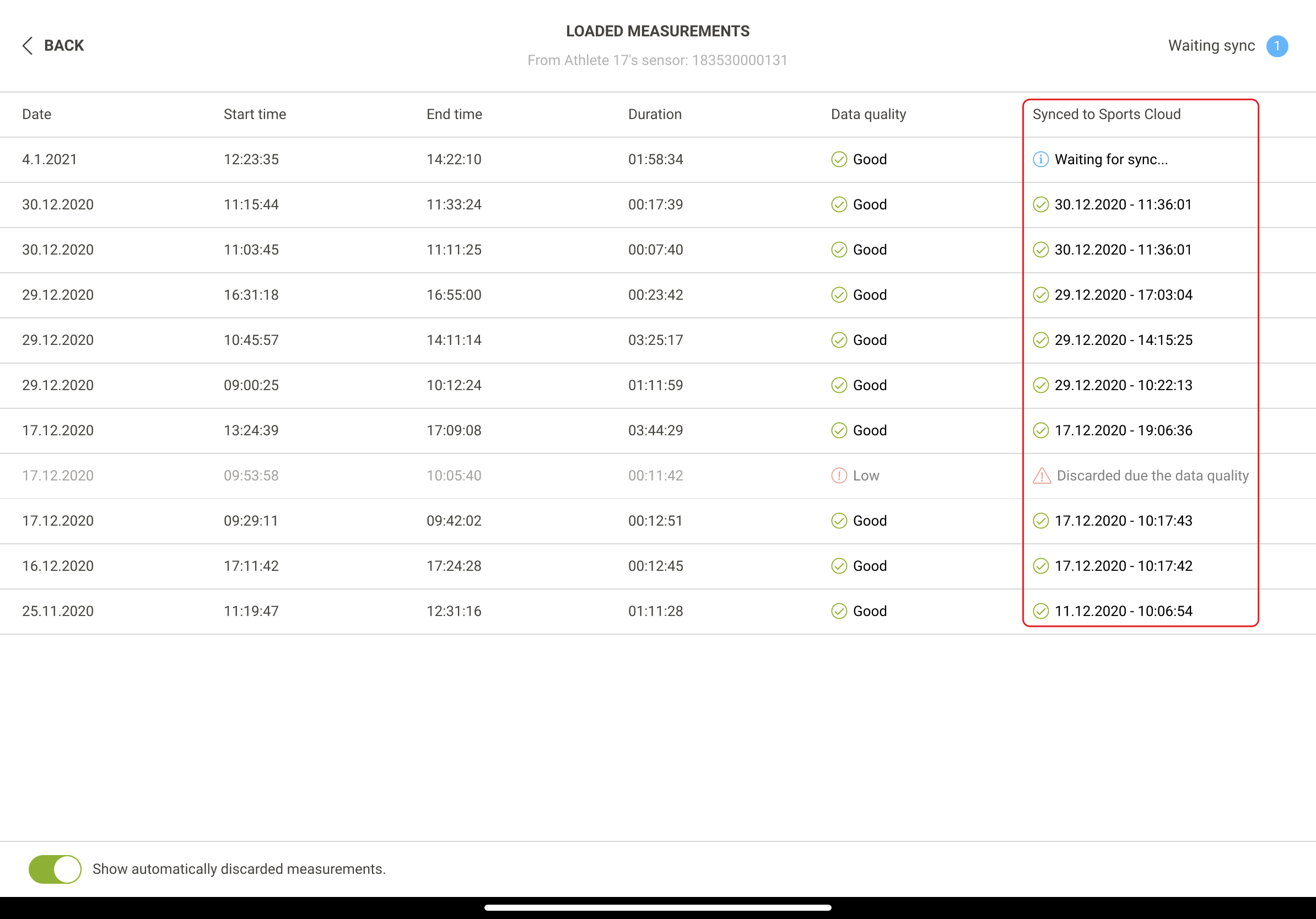
截图:带有 Synced to Sports Cloud 列和已丢弃测量数据开关的 LOADED MEASUREMENTS 视图。
- 检查较早的已丢弃测量数据。对于 2026 年 6 月 12 日之前的测量数据,请打开 Show automatically discarded measurements. 开关。已丢弃的测量数据会显示 Discarded due the data quality。如需恢复测量数据,请联系 Firstbeat 技术支持,并提供运动员姓名、日期和开始时间。
解决方法 2:在 Athlete app 中检查同步状态
- 打开测量列表。在 Athlete app 中,轻点右上角的 Sensor 图片,打开 MEASUREMENTS 视图。
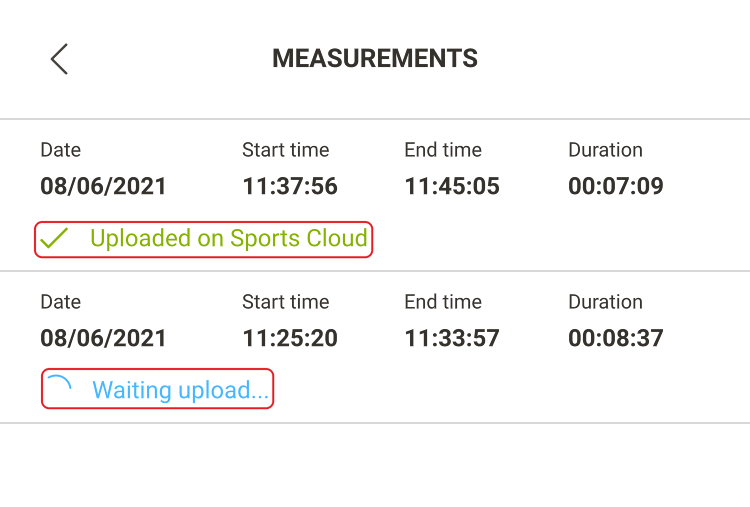
截图:MEASUREMENTS 视图,其中一项测量数据显示 Uploaded on Sports Cloud,另一项显示 Waiting upload... 状态。
- 检查状态。Uploaded on Sports Cloud 表示测量数据已上传。Waiting upload... 表示测量数据尚未上传。
- 处理等待上传的测量数据。如果测量数据一直处于 Waiting upload... 状态,请重新启动手机,在联网状态下打开 Athlete app,并让应用保持打开一分钟。将 Athlete app 更新到最新版本。
解决方法 3:检查网络并手动同步 Coach app
- 检查网络。将设备连接到可用的 Wi-Fi 或移动数据网络。
- 同步。打开 ... More 菜单,轻点 Sync now,然后等待同步完成。之后再次检查 Sports Cloud。
如果问题仍然存在
请在本页面的聊天窗口中询问 AI 助手,或发送电子邮件至 support@firstbeat.com。请尽可能提供详细信息,以帮助我们更快地解决问题。