
Tässä artikkelissa kerrotaan, miten valmentajat analysoivat submaksimaalisen kuntotestin (Submaximal Fitness Test, SMFT) jälkikäteen Firstbeat Sports Cloud -palvelun Reporting Toolin Fitness Testing -työkalussa. Jos tallensit testin mutta unohdit käynnistää sen Firstbeat Sports: Coach app -sovelluksessa, analysoi testi jälkikäteen Sports Cloud -palvelussa näiden ohjeiden avulla. Et tarvitse siihen Firstbeatin asiakastuen apua.
Ennen kuin aloitat
- Tilaukseesi sisältyy submaksimaalisen testauksen lisäosa.
- Vähintään yksi submaksimaalisen kuntotestauksen protokolla on luotu.
- Urheilijoiden testipäivän mittaukset ovat Sports Cloud -palvelussa.
Vaiheet
- Avaa Fitness Testing. Kirjaudu Sports Cloud -palveluun osoitteessa https://sports.firstbeat.com, napsauta MENU > REPORTING ja napsauta vasemman kuvakepaneelin Fitness Testing -kuvaketta (sykekäyrä).
- Valitse protokolla. Napsauta ADD NEW REPORT -painiketta, valitse testin protokolla ja napsauta NEXT-painiketta.
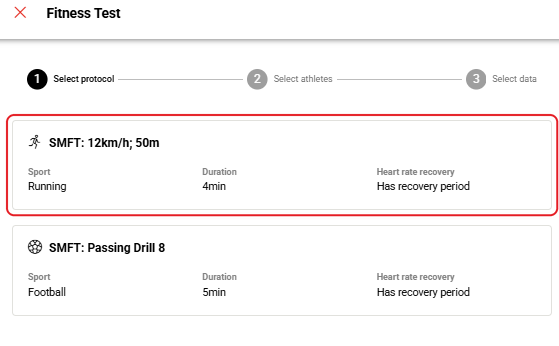
Kuvakaappaus: Fitness Test -ikkunan Select protocol -vaihe ja protokollakortit.
- Valitse päivämäärä ja urheilijat. Valitse testipäivä Date-kentässä, valitse urheilijat ja napsauta NEXT-painiketta.
- Määritä testijakso. Jos kaikki urheilijat aloittivat samaan aikaan ja tiedät aloitusajan, syötä aika Start time (Optional) -kenttään. Säädä kohdassa 2. Review & Adjust Test Period kunkin urheilijan testijaksoa kaavion alla olevalla liukusäätimellä tai kentillä Start time ja End time; kaavion liikkeen intensiteetin (Movement Intensity) tiedot auttavat löytämään aloitushetken sekunnin tarkkuudella.
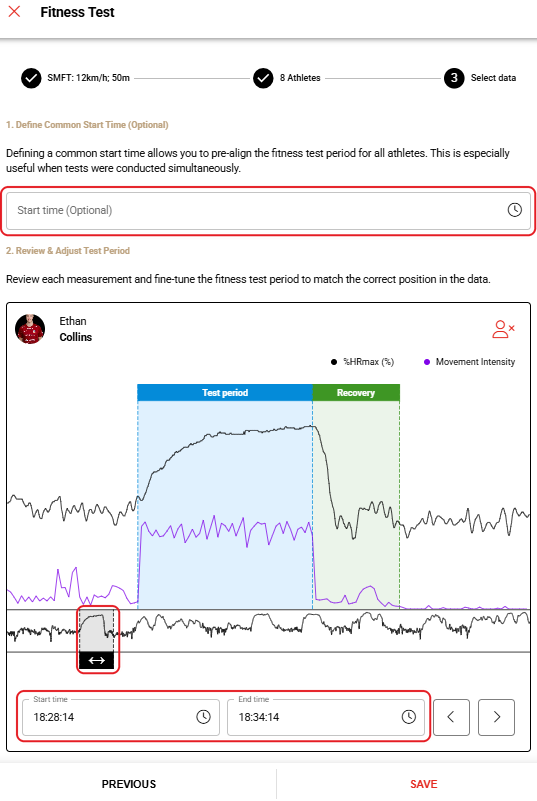
Kuvakaappaus: Select data -vaihe, jossa näkyvät urheilijan %HRmax- ja liikkeen intensiteetin kaavio sekä testijakson liukusäädin.
- Tallenna raportti. Napsauta SAVE-painiketta.
- Avaa raportti. Napsauta Reports-taulukon Actions-sarakkeessa avauskuvaketta. Jos haluat muuttaa raportin asetuksia, napsauta sen sijaan muokkauskuvaketta (kynä). Löydät raportin napsauttamalla oikean yläkulman Add Filter -painiketta ja suodattamalla ehdolla Protocols tai Date Period.

Kuvakaappaus: Reports-taulukko, jonka Actions-sarakkeessa ovat muokkaus- ja avauskuvakkeet, sekä Add Filter -painike.
Tulos
Submaximal Fitness Test Report -raportti avautuu Fitness Testing -sivun Reports-taulukosta.
Tarvitsetko lisää apua? Kysy tämän sivun chatissa tekoälyavustajalta tai lähetä sähköpostia osoitteeseen support@firstbeat.com.