
Cet article explique comment les entraîneurs analysent a posteriori un Test de condition physique sous-maximal (Submaximal Fitness Test, SMFT) dans l'outil Fitness Testing du Reporting Tool de Firstbeat Sports Cloud. Si vous avez enregistré le test mais oublié de le démarrer dans la Firstbeat Sports: Coach app, analysez-le a posteriori dans Sports Cloud en suivant ces étapes. Vous n'avez pas besoin de l'assistance Firstbeat.
Avant de commencer
- Votre abonnement comprend le module complémentaire de tests sous-maximaux.
- Au moins un protocole de Test de condition physique sous-maximal existe.
- Les mesures des athlètes du jour du test se trouvent dans Sports Cloud.
Étapes
- Ouvrir Fitness Testing. Connectez-vous à Sports Cloud sur https://sports.firstbeat.com, cliquez sur MENU > REPORTING, puis sur l'icône Fitness Testing (une courbe de fréquence cardiaque) dans le panneau d'icônes de gauche.
- Sélectionner le protocole. Cliquez sur ADD NEW REPORT, sélectionnez le protocole du test et cliquez sur NEXT.
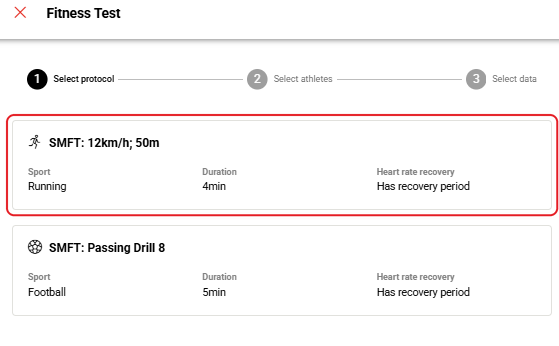
Capture d'écran : la fenêtre Fitness Test à l'étape Select protocol, avec les cartes des protocoles.
- Sélectionner la date et les athlètes. Sélectionnez la date du test dans le champ Date, sélectionnez les athlètes et cliquez sur NEXT.
- Définir la période du test. Si tous les athlètes ont commencé à la même heure connue, saisissez-la dans Start time (Optional). Sous 2. Review & Adjust Test Period, ajustez la période du test de chaque athlète avec le curseur sous le graphique ou avec les champs Start time et End time ; les données d'intensité du mouvement (Movement Intensity) du graphique aident à trouver le début à la seconde près.
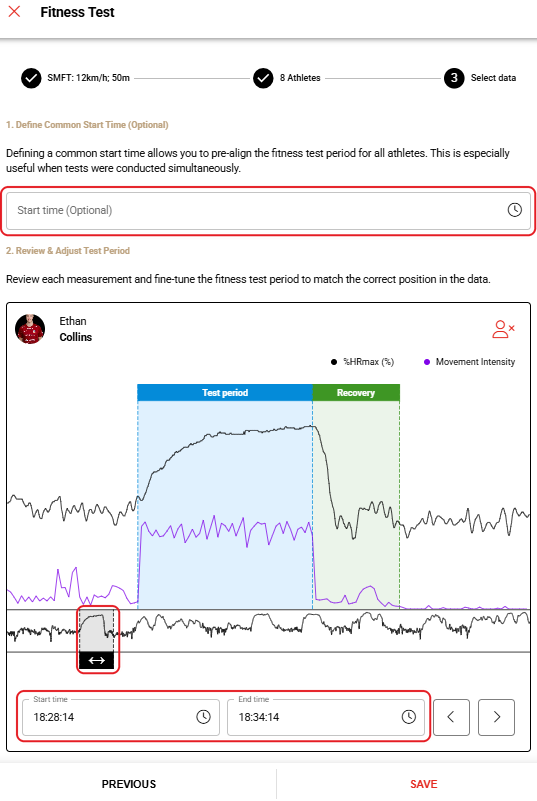
Capture d'écran : l'étape Select data avec le graphique %HRmax et intensité du mouvement d'un athlète et le curseur de la période du test.
- Enregistrer le rapport. Cliquez sur SAVE.
- Ouvrir le rapport. Dans le tableau Reports, cliquez sur l'icône d'ouverture dans la colonne Actions. Pour modifier les paramètres du rapport, cliquez plutôt sur l'icône de modification (crayon). Pour trouver un rapport, cliquez sur Add Filter en haut à droite et filtrez par Protocols ou Date Period.

Capture d'écran : le tableau Reports avec les icônes de modification et d'ouverture dans la colonne Actions et le bouton Add Filter.
Résultat
Le Submaximal Fitness Test Report s'ouvre depuis le tableau Reports de la page Fitness Testing.
Besoin d'aide supplémentaire ? Posez votre question à l'assistant IA dans le chat de cette page ou écrivez à support@firstbeat.com.