
Dieser Artikel erklärt, wie Trainer einen Submaximalen Fitnesstest (Submaximal Fitness Test, SMFT) nachträglich im Reporting Tool von Firstbeat Sports Cloud im Bereich Fitness Testing analysieren. Wenn Sie den Test aufgezeichnet, aber vergessen haben, ihn in der Firstbeat Sports: Coach app zu starten, analysieren Sie ihn mit diesen Schritten nachträglich in Sports Cloud. Dafür müssen Sie sich nicht an den Firstbeat Support wenden.
Bevor Sie beginnen
- Ihr Abonnement umfasst das Zusatzmodul für submaximale Tests.
- Es ist mindestens ein Protokoll für den SMFT vorhanden.
- Die Messungen der Athleten vom Testtag sind in Sports Cloud vorhanden.
Schritte
- Fitness Testing öffnen. Melden Sie sich unter https://sports.firstbeat.com bei Sports Cloud an, klicken Sie auf MENU > REPORTING und dann in der linken Symbolleiste auf das Symbol Fitness Testing (eine Herzfrequenzkurve).
- Protokoll auswählen. Klicken Sie auf ADD NEW REPORT, wählen Sie das Protokoll des Tests aus und klicken Sie auf NEXT.
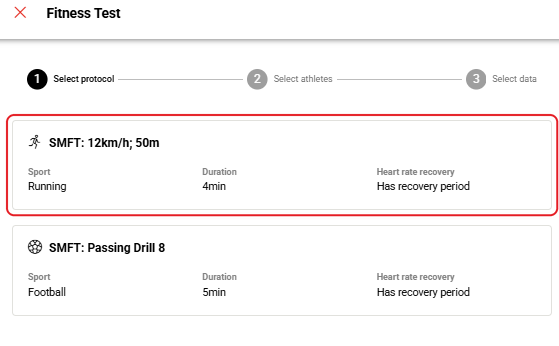
Screenshot: das Fenster Fitness Test im Schritt Select protocol mit den Protokollkarten.
- Datum und Athleten auswählen. Wählen Sie im Feld Date das Testdatum aus, wählen Sie die Athleten aus und klicken Sie auf NEXT.
- Testzeitraum festlegen. Wenn alle Athleten zur selben bekannten Uhrzeit gestartet sind, geben Sie diese unter Start time (Optional) ein. Passen Sie unter 2. Review & Adjust Test Period den Testzeitraum jedes Athleten mit dem Schieberegler unter dem Diagramm oder mit den Feldern Start time und End time an; die Daten zur Bewegungsintensität (Movement Intensity) im Diagramm helfen dabei, den Start sekundengenau zu bestimmen.
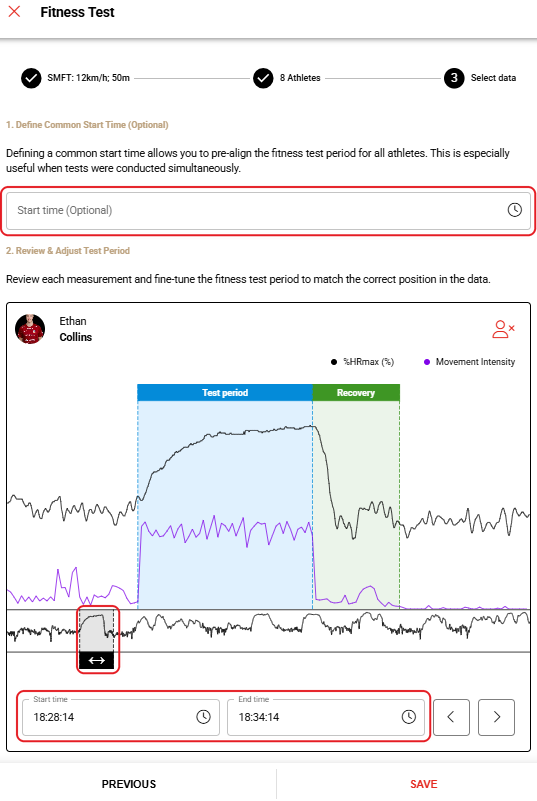
Screenshot: der Schritt Select data mit dem Diagramm zu %HRmax und Bewegungsintensität eines Athleten und dem Schieberegler für den Testzeitraum.
- Bericht speichern. Klicken Sie auf SAVE.
- Bericht öffnen. Klicken Sie in der Tabelle Reports in der Spalte Actions auf das Symbol zum Öffnen. Um die Berichtseinstellungen zu ändern, klicken Sie stattdessen auf das Bearbeitungssymbol (Stift). Um einen Bericht zu finden, klicken Sie oben rechts auf Add Filter und filtern Sie nach Protocols oder Date Period.

Screenshot: die Tabelle Reports mit den Symbolen zum Bearbeiten und Öffnen in der Spalte Actions und der Schaltfläche Add Filter.
Ergebnis
Der Bericht zum Submaximalen Fitnesstest (Submaximal Fitness Test Report) öffnet sich aus der Tabelle Reports auf der Seite Fitness Testing.
Benötigen Sie weitere Hilfe? Fragen Sie den KI-Assistenten im Chat auf dieser Seite oder schreiben Sie an support@firstbeat.com.