
Este artículo explica cómo los entrenadores analizan a posteriori una Prueba submáxima de aptitud física (Submaximal Fitness Test, SMFT) en la herramienta Fitness Testing del Reporting Tool de Firstbeat Sports Cloud. Si registraste la prueba pero olvidaste iniciarla en la Firstbeat Sports: Coach app, analízala después en Sports Cloud con estos pasos. No necesitas contactar con el servicio de asistencia de Firstbeat.
Antes de empezar
- Tu suscripción incluye el complemento de pruebas submáximas.
- Existe al menos un protocolo de SMFT.
- Las mediciones de los deportistas del día de la prueba están en Sports Cloud.
Pasos
- Abre Fitness Testing. Inicia sesión en Sports Cloud en https://sports.firstbeat.com, haz clic en MENU > REPORTING y, a continuación, en el icono Fitness Testing (una línea de frecuencia cardíaca) del panel de iconos de la izquierda.
- Selecciona el protocolo. Haz clic en ADD NEW REPORT, selecciona el protocolo de la prueba y haz clic en NEXT.
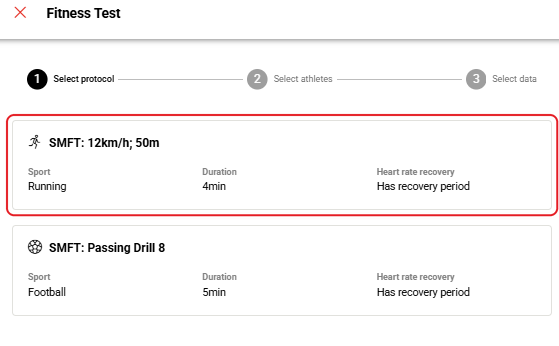
Captura de pantalla: la ventana Fitness Test en la fase Select protocol con las tarjetas de protocolo.
- Selecciona la fecha y los deportistas. Selecciona la fecha de la prueba en el campo Date, selecciona los deportistas y haz clic en NEXT.
- Define el periodo de la prueba. Si todos los deportistas empezaron a la misma hora conocida, introduce la hora en Start time (Optional). En 2. Review & Adjust Test Period, ajusta el periodo de la prueba de cada deportista con el control deslizante situado debajo del gráfico o con los campos Start time y End time; los datos de Intensidad de Movimiento (Movement Intensity) del gráfico ayudan a encontrar el inicio con precisión de segundos.
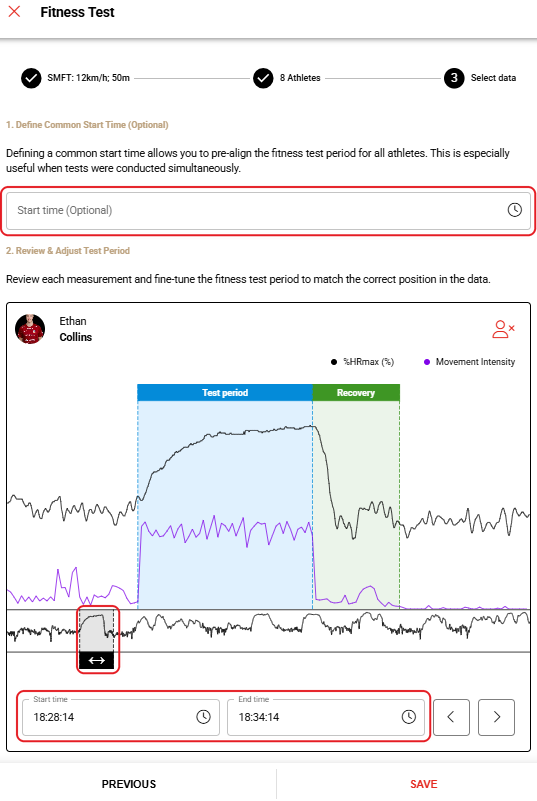
Captura de pantalla: la fase Select data con el gráfico de %HRmax e Intensidad de Movimiento de un deportista y el control deslizante del periodo de la prueba.
- Guarda el informe. Haz clic en SAVE.
- Abre el informe. En la tabla Reports, haz clic en el icono de abrir de la columna Actions. Para cambiar los ajustes del informe, haz clic en el icono de editar (lápiz). Para buscar un informe, haz clic en Add Filter en la esquina superior derecha y filtra por Protocols o Date Period.

Captura de pantalla: la tabla Reports con los iconos de editar y abrir en la columna Actions y el botón Add Filter.
Resultado
El informe Submaximal Fitness Test Report se abre desde la tabla Reports de la página Fitness Testing.
¿Necesitas más ayuda? Pregunta al asistente de IA en el chat de esta página o escribe a support@firstbeat.com.