
本文介绍教练如何在 Firstbeat Sports Cloud 的 Reporting Tool 中使用 Fitness Testing 功能,事后分析次最大强度体能测试(Submaximal Fitness Test,SMFT)。如果您记录了测试,但忘记在 Firstbeat Sports: Coach app 中开始测试,请按照以下步骤在 Sports Cloud 中事后分析该测试,无需联系 Firstbeat 技术支持。
开始之前
- 您的订阅包含次最大强度测试附加功能。
- 至少已有一个次最大强度体能测试方案。
- 运动员在测试当天的测量数据已在 Sports Cloud 中。
步骤
- 打开 Fitness Testing。访问 https://sports.firstbeat.com 登录 Sports Cloud,点击 MENU > REPORTING,然后点击左侧图标面板中的 Fitness Testing 图标(一条心率曲线)。
- 选择测试方案。点击 ADD NEW REPORT,选择该测试的测试方案,然后点击 NEXT。
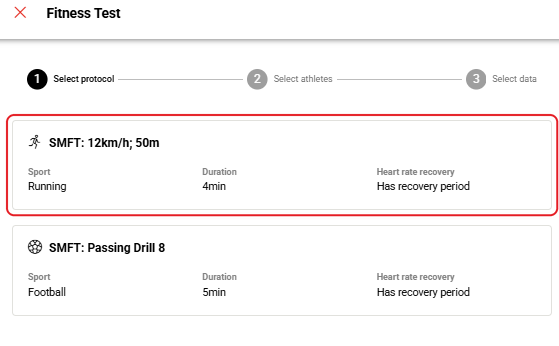
截图:Fitness Test 窗口处于 Select protocol 阶段,显示测试方案卡片。
- 选择日期和运动员。在 Date 字段中选择测试日期,选择运动员,然后点击 NEXT。
- 设置测试时段。如果所有运动员在同一已知时间开始,请在 Start time (Optional) 中输入该时间。在 2. Review & Adjust Test Period 下,使用图表下方的滑块或 Start time 和 End time 字段调整每名运动员的测试时段;图表中的运动强度(Movement Intensity)数据有助于将开始时间精确到秒。
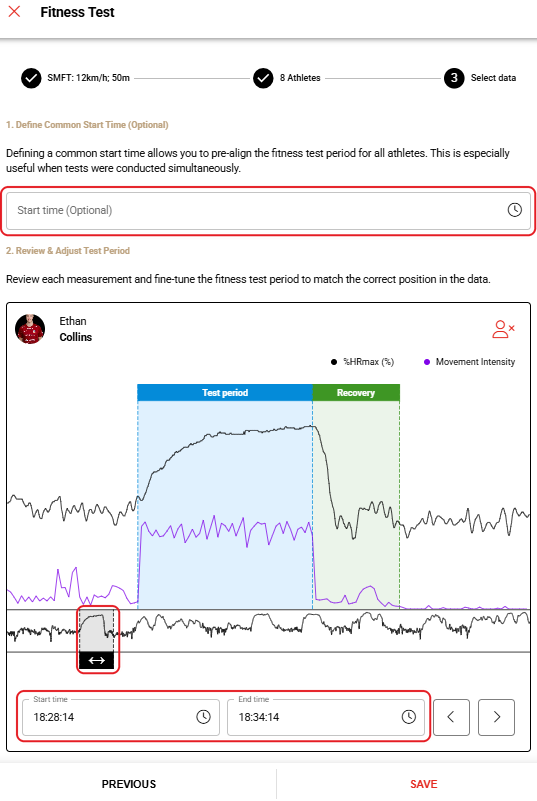
截图:Select data 阶段,显示运动员的 %HRmax 和运动强度图表以及测试时段滑块。
- 保存报告。点击 SAVE。
- 打开报告。在 Reports 表格中,点击 Actions 列中的打开图标。要更改报告设置,请改为点击编辑图标(铅笔)。要查找报告,请点击右上角的 Add Filter,然后按 Protocols 或 Date Period 筛选。

截图:Reports 表格,Actions 列中显示编辑和打开图标,以及 Add Filter 按钮。
结果
Submaximal Fitness Test Report 可从 Fitness Testing 页面上的 Reports 表格打开。
需要更多帮助?请在本页面的聊天窗口中询问 AI 助手,或发送电子邮件至 support@firstbeat.com。