
Tässä artikkelissa kerrotaan, miten valmentajat avaavat Reporting Toolin Firstbeat Sports Cloud -palvelussa. Voit avata Reporting Toolin harjoituksesta tai MENU-valikosta, ja kumpikin tapa avaa eri aloitussivun.
Ennen kuin aloitat
- Reporting Tool on käytettävissä kaikilla tilaustasoilla.
- Session Report -raportti edellyttää harjoitusta. Luo harjoitus reaaliaikaisesti Firstbeat Sports: Coach app -sovelluksessa tai jälkikäteen Sports Cloud -palvelussa.
- Weekly Training Summary -sivu edellyttää Sports Premium+ -tilaustasoa.
Vaihtoehto 1: Avaa Reporting Tool harjoituksesta
- Kirjaudu sisään. Kirjaudu Sports Cloud -palveluun osoitteessa https://sports.firstbeat.com.
- Valitse harjoitus. Valitse Sports Cloud -palvelun Dashboard-näkymässä harjoituksen päivä ja sitten harjoitus.
- Avaa Session Report -raportti. Napsauta OPEN SESSION REPORT -painiketta. Reporting Tool avautuu, ja valittu harjoitus on auki.
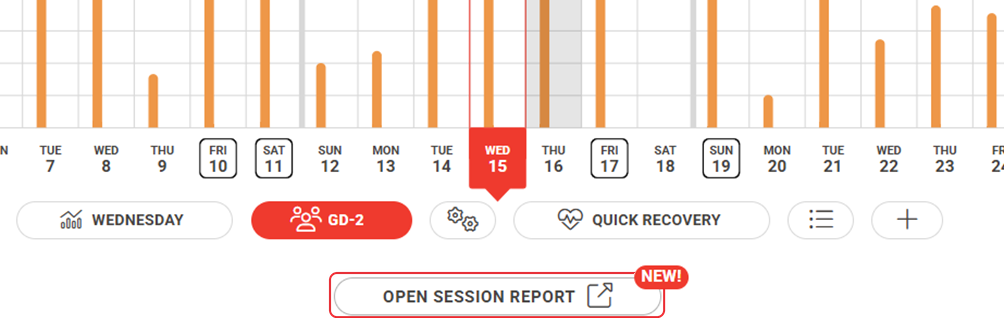
Kuvakaappaus: Dashboard-näkymä, jossa on valittu harjoitus ja harjoituspainikkeiden alla OPEN SESSION REPORT -painike.
Vaihtoehto 2: Avaa Reporting Tool MENU-valikosta
- Kirjaudu sisään. Kirjaudu Sports Cloud -palveluun osoitteessa https://sports.firstbeat.com.
- Avaa REPORTING-näkymä. Napsauta vasemman yläkulman MENU-painiketta ja napsauta REPORTING-vaihtoehtoa. Reporting Tool avautuu, ja Weekly Training Summary -sivu on auki.
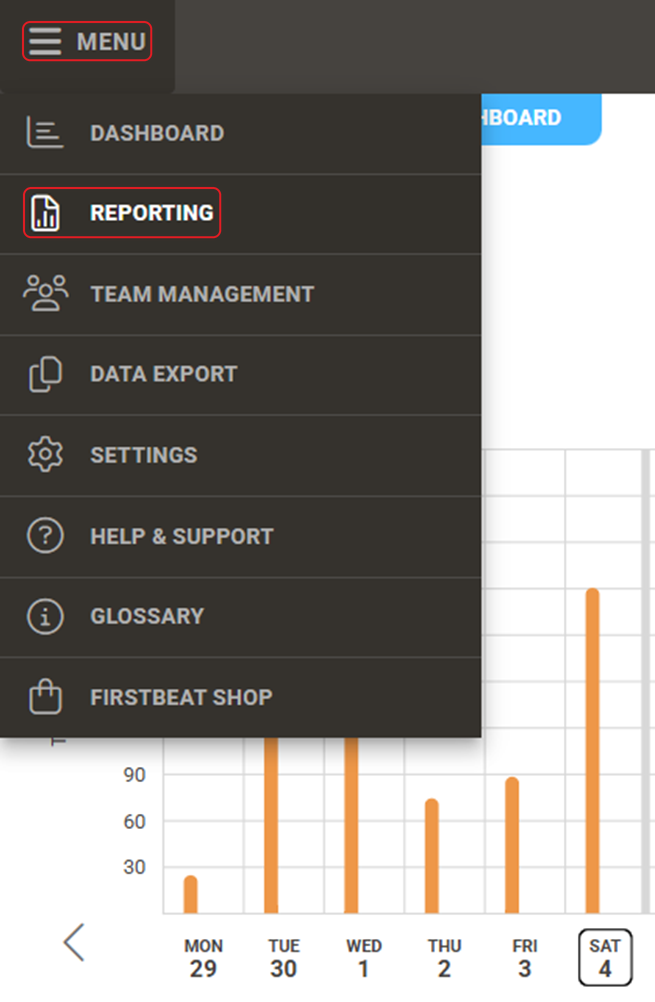
Kuvakaappaus: Sports Cloud -palvelun MENU-valikko, jossa REPORTING-vaihtoehto on korostettu.
Tulos
Reporting Tool avautuu, ja vasemmalla näkyvät Calendar-kalenteri ja Reports-luettelo.
Tarvitsetko lisää apua? Kysy tämän sivun chatissa tekoälyavustajalta tai lähetä sähköpostia osoitteeseen support@firstbeat.com.